ربط الجهاز
عند الإعداد لأول مرة، امسح بالتطبيق الرمز الذي يظهر على شاشة Euvola.


تطبيق Euvola
اربط جهازك، واختر رفيقًا أو أنشئه، واضبط الشاشة والإضاءة والصوت من هاتفك.
تجري المحادثة مع الرفيق على جهاز Euvola.
ما يمكنك فعله في التطبيق
استخدم التطبيق للإعداد والتحكم، وتحدّث مع رفيقك على جهاز Euvola.
عند الإعداد لأول مرة، امسح بالتطبيق الرمز الذي يظهر على شاشة Euvola.
اختر رفيقًا جاهزًا، أو أنشئ رفيقًا بمظهر وشخصية وقصة خلفية تناسبك.
تحكّم من الهاتف في سطوع الشاشة والإضاءة المحيطة ومستوى الصوت وإعدادات أخرى.
راجع الملف الشخصي واللغة والخصوصية والمساعدة وإعدادات الحساب من مكان واحد.
شاشات التطبيق الحالية
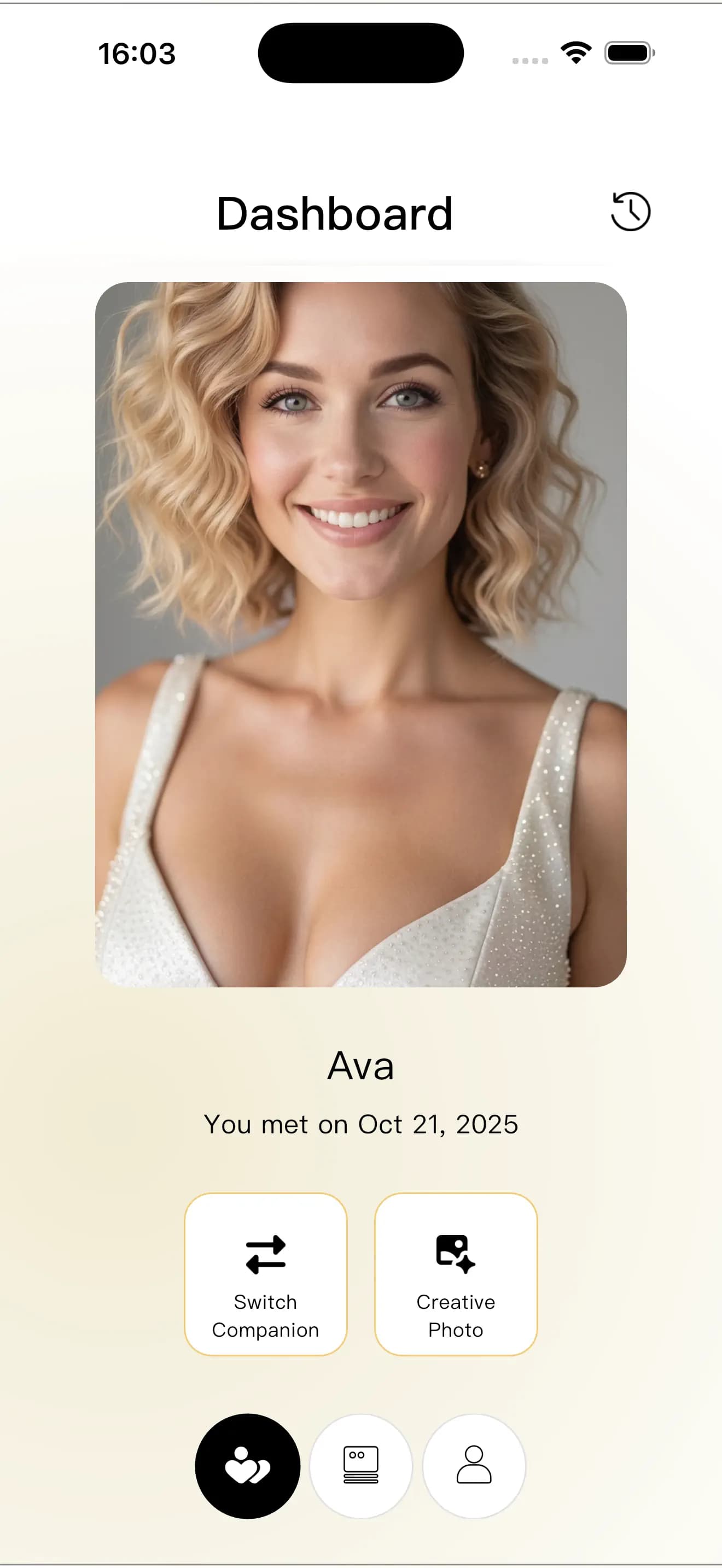
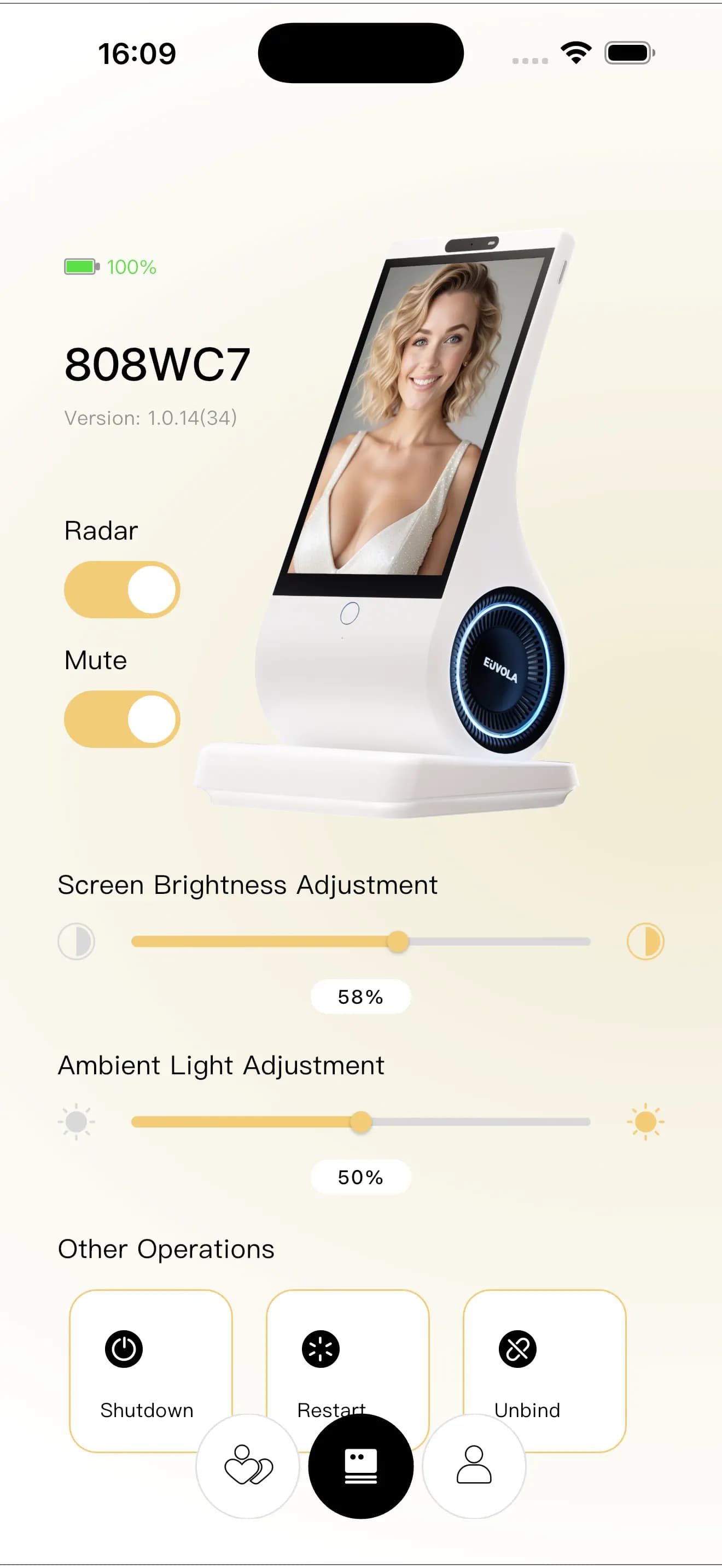
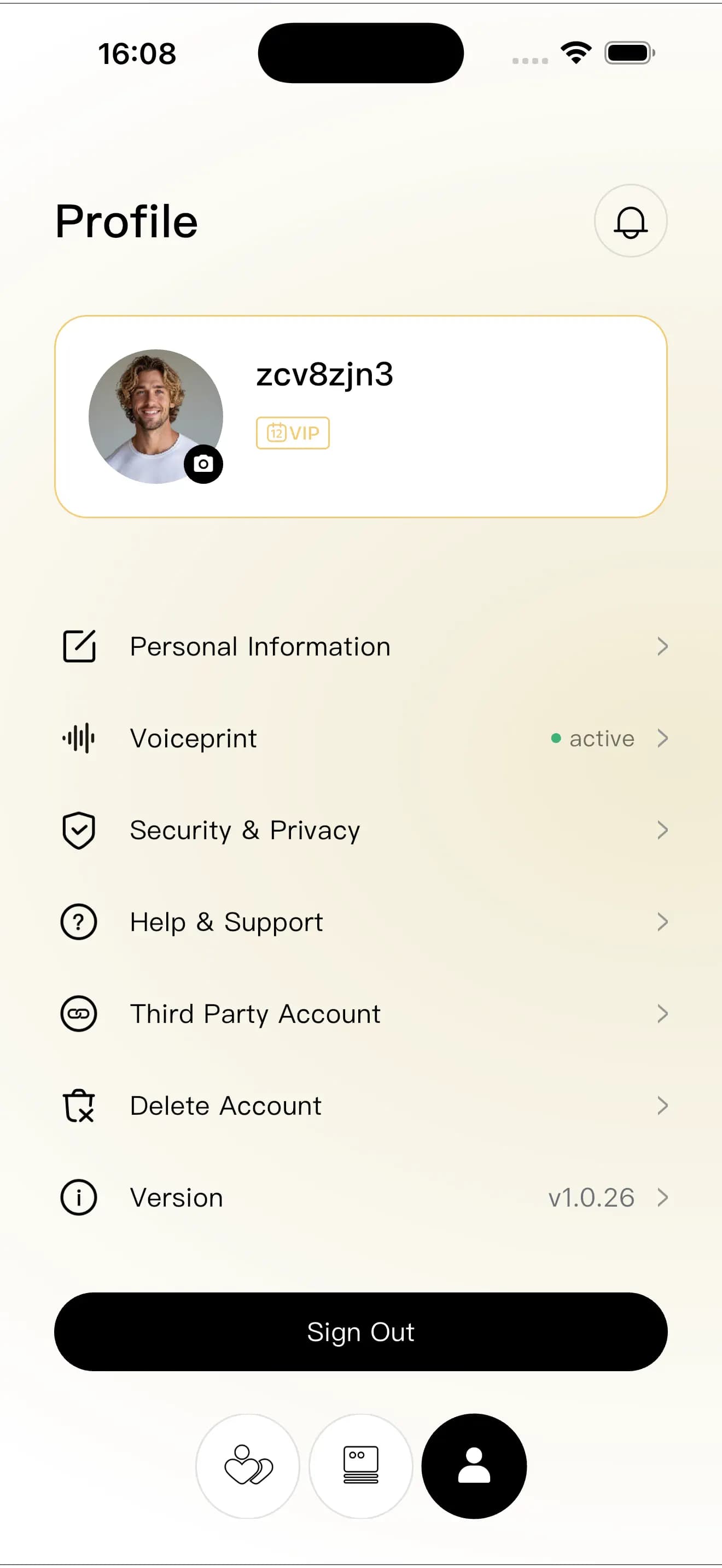
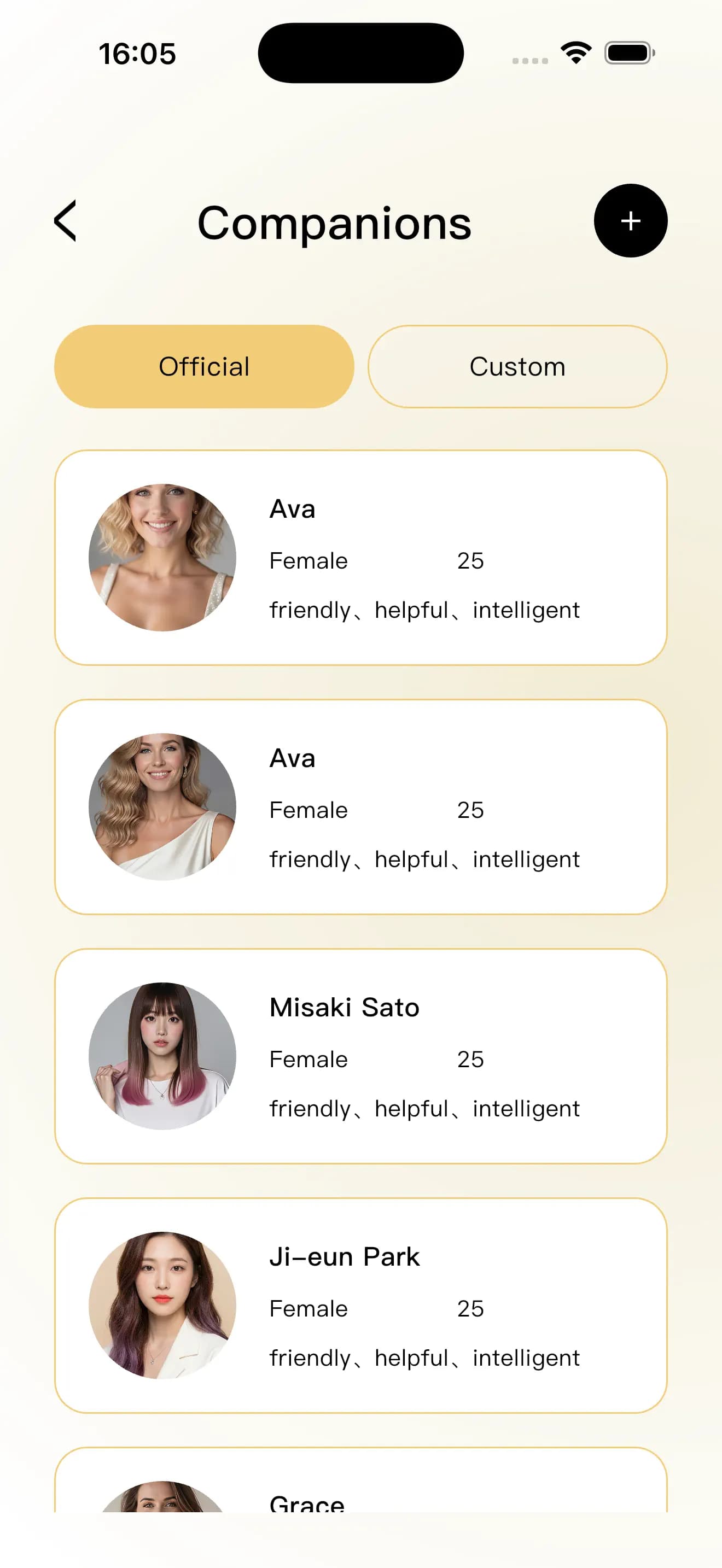
الإعداد لأول مرة
شغّل جهاز Euvola وجهّز اسم شبكة Wi-Fi المنزلية وكلمة مرورها قبل البدء.
افتح التطبيق وأنشئ الحساب الذي سيبقى مرتبطًا بهذا الجهاز، أو سجّل الدخول إليه.
تابع التعليمات على شاشة Euvola، وعندما يظهر رمز الربط امسحه باستخدام التطبيق.
اختر رفيقًا أو أنشئ واحدًا، وأكمل التعليمات، ثم ابدأ المحادثة على جهاز Euvola.
الدعم
يشرح الدليل الطاقة وWi-Fi والربط والأزرار والحلول الشائعة. إذا استمرت المشكلة، أرسل اسم الجهاز وصورة للشاشة إلى فريق الدعم.
Discord مساحة اختيارية للنقاش ومتابعة أخبار المنتج، وليس مطلوبًا لإعداد Euvola أو استخدامه.
يُستخدم التطبيق لإعداد جهاز Euvola وإدارته، أما المحادثات مع الرفيق فتجري على جهاز Euvola نفسه.
يتطلب iPhone نظام iOS 13.0 أو أحدث، ويتطلب iPad نظام iPadOS 13.0 أو أحدث. أما Android فيعرض Google Play مدى توافق التطبيق مع جهازك.
لا. التطبيق مخصص للإعداد وإدارة الرفقاء وضبط الجهاز، بينما تجري المحادثات الصوتية على جهاز Euvola.
رمز QR الأول الذي يظهر عند التشغيل يفتح صفحة تنزيل التطبيق. بعد اتصال Euvola بشبكة Wi-Fi، يظهر رمز QR آخر للربط. افتح «Bind Device» أو «Scan to Bind» في التطبيق وامسح الرمز الثاني.
تظهر شاشة «Connect to Hotspot» مؤقتًا في بعض إصدارات البرنامج. بعد تثبيت التطبيق، لا تكرر مسح رمز التنزيل الأول. تابع حتى يتصل Euvola بالإنترنت، ثم استخدم «Bind Device» لمسح رمز الربط النهائي. إذا استمرت الحلقة، حدّث التطبيق وأرسل إلى الدعم مقطعًا قصيرًا يوضح شاشتي الجهاز والتطبيق.
إعادة ضبط المصنع لا تفصل الجهاز عن حسابه. سجّل الدخول إلى الحساب الأصلي، وأزل Euvola أو ألغِ ربطه، ثم أعد المحاولة من الحساب الجديد عبر «Bind Device». إذا تعذر الوصول إلى الحساب الأصلي، فتواصل مع دعم Euvola.
اطلب رمزًا جديدًا واستخدم آخر رمز وصلك. إذا لم تصل الرسالة، فتحقق من عنوان البريد الإلكتروني ومجلد الرسائل غير المرغوب فيها. وإذا لم يعمل الرمز الجديد، فتواصل مع دعم Euvola من البريد المستخدم لإنشاء الحساب.
لا. يرتبط الرفقاء بحساب Euvola وبياناته السحابية، وليسوا محفوظين على الهاتف أو الجهاز وحده. سجّل الدخول بالحساب نفسه. قد تحتاج إلى ضبط بعض إعدادات الجهاز مجددًا، كما أن إعادة الضبط لا تلغي ربط الحساب.
يدعم Euvola حاليًا 22 لغة: الصينية والإنجليزية واليابانية والكورية والألمانية والفرنسية والإسبانية والبرتغالية والروسية والعربية والهندية والإندونيسية والتايلاندية والفيتنامية والماليزية والهولندية والسويدية والفنلندية والبولندية والتشيكية واليونانية والإيطالية. تتوفر الوظائف نفسها في اللغات المدعومة، لكن دقة التعرّف قد تختلف باختلاف اللهجة وسرعة الكلام والضوضاء والمسافة وحالة الشبكة.
استخدم صورة أمامية واضحة يحق لك استخدامها، وعينة صوتية لا تقل عن 10 ثوانٍ (ويُفضّل نحو 30 ثانية) أو صوتًا رسميًا، ووصفًا للشخصية. لا يدعم التطبيق مقاطع الفيديو، ويستغرق الإنشاء عادةً نحو 30 دقيقة.
يعتمد الحد المؤقت على محاولات الإنشاء الأخيرة، وليس على عدد الرفقاء المحفوظين حاليًا. حذف رفيق لا يعيد ضبط الحد فورًا. انتظر 24 ساعة ثم حاول مجددًا، وتواصل مع الدعم إذا استمرت الرسالة.
حدّث تطبيق الهاتف من App Store أو Google Play. يتلقى Euvola تحديثات البرامج والبرامج الثابتة عبر الإنترنت. عند توفر تحديث، اتبع التعليمات في التطبيق وأبقِ الجهاز موصولًا بالطاقة ومتصلًا بشبكة Wi-Fi حتى يكتمل.