01
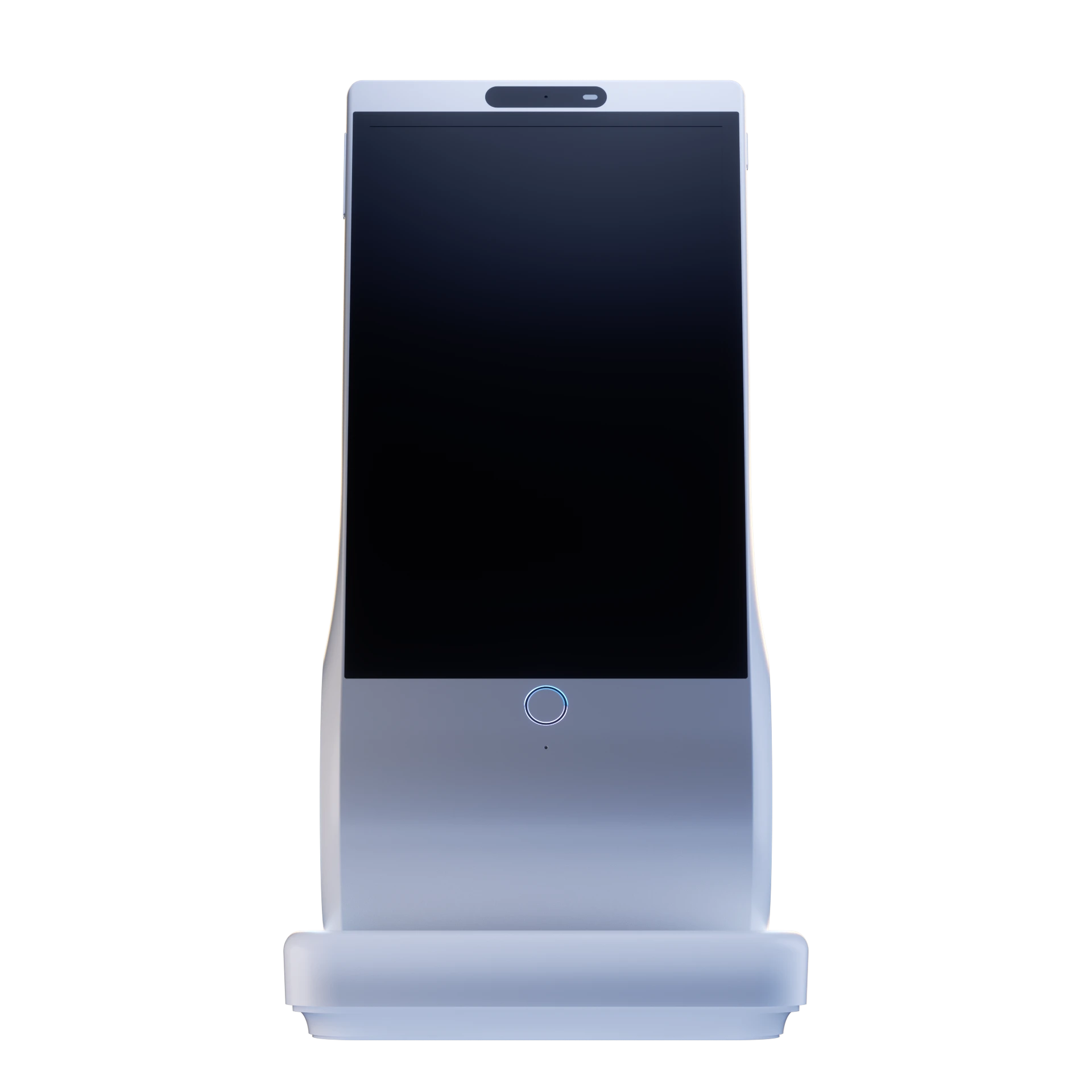
جهاز Euvola
اختر مكانا ثابتا وجيد التهوية، مع إشارة Wi-Fi قوية ومقبس طاقة قريب.

دليل إعداد EUVOLA
ضع Euvola والهاتف بجانب بعضهما أثناء التشغيل والاتصال والاقتران واختيار الرفيق. توضح كل خطوة علامة النجاح قبل الانتقال إلى ما بعدها.
ستحتاج إلى جهاز Euvola وهاتف واتصال Wi-Fi منزلي موثوق.
01
اختر مكانا ثابتا وجيد التهوية، مع إشارة Wi-Fi قوية ومقبس طاقة قريب.
02
تتضمن العلبة كابل شحن USB-A إلى USB-C.
03
لا تتضمن العلبة محوّل طاقة. استخدم محوّلا يطابق المتطلبات المطبوعة على ملصق الجهاز ويدعم USB-A.
04
ستستخدمه لتثبيت Euvola App وتسجيل الدخول ومسح رمز الاقتران.
05
جهّز اسم الشبكة وكلمة المرور. تحتاج ميزات المحادثة والذاكرة الأساسية إلى اتصال بالإنترنت.
الإعداد الأولي
لا تتجاوز أي خطوة. انتقل فقط بعد رؤية علامة النجاح الخاصة بالخطوة الحالية.
ابدأ دليل الإعداد على الجهاز، ثم جهّز حسابك على الهاتف.
يمكنك المتابعة عندما
تظهر شاشة اختيار Wi-Fi على Euvola.
تذكر
يدعم الحساب الواحد حاليا جهاز Euvola واحدا مقترنا. بعد الإعداد، اترك الجهاز قيد التشغيل وموصولا بالطاقة للاستخدام المعتاد.
أدخل بيانات Wi-Fi على شاشة Euvola. لا تحتاج إلى البحث عن نقطة اتصال Euvola في إعدادات الهاتف.
يمكنك المتابعة عندما
يظهر رمز QR للاقتران تلقائيا على شاشة Euvola.
تذكر
لا يظهر رمز الاقتران إلا بعد اتصال Euvola بالإنترنت. لا تحكم على التوافق من اسم شبكة يحمل 2.4 GHz أو 5 GHz فقط؛ استخدم شبكة يستطيع الجهاز رؤيتها والانضمام إليها بنجاح.
تربط هذه الخطوة جهاز Euvola الموجود أمامك بحسابك.
يمكنك المتابعة عندما
يظهر Euvola في Euvola App بحالة متصل أو جاهز لاختيار الرفيق.
تذكر
إعادة ضبط المصنع لا تلغي اقتران الحساب. إذا ظهرت رسالة already bound، فأزل الجهاز من الحساب الأصلي قبل إقرانه مرة أخرى.
استخدم رفيقا رسميا أولا للتأكد من أن الإعداد الكامل يعمل. يمكنك إنشاء رفيق مخصص لاحقا.
يمكنك المتابعة عندما
يظهر الرفيق ويكمل معك تبادلا صوتيا واحدا على الأقل.
تذكر
تتم المحادثة الصوتية على جهاز Euvola. يستخدم Euvola App بشكل أساسي للإعداد والاقتران وإعدادات الجهاز وإدارة الرفقاء.
01
استخدم مكانا ثابتا وجيد التهوية، مع Wi-Fi موثوق وطاقة قريبة. اترك Euvola موصولا بالطاقة؛ فالبطارية مخصصة لعدة ساعات من الاستخدام الاحتياطي.
02
اضبط مستوى صوت مكبرات الصوت وسطوع حلقات الإضاءة من صفحة الجهاز في Euvola App.
03
اضغط مطولا زر HOME حتى يظل الضوء الأحمر ثابتا. اضغط مطولا مرة أخرى لاستئناف الاستماع.
04
تأكد أولا من أن الرفيق الرسمي يعمل. لا ترفع إلا الصور وعينات الصوت التي تملك إذنا لاستخدامها.
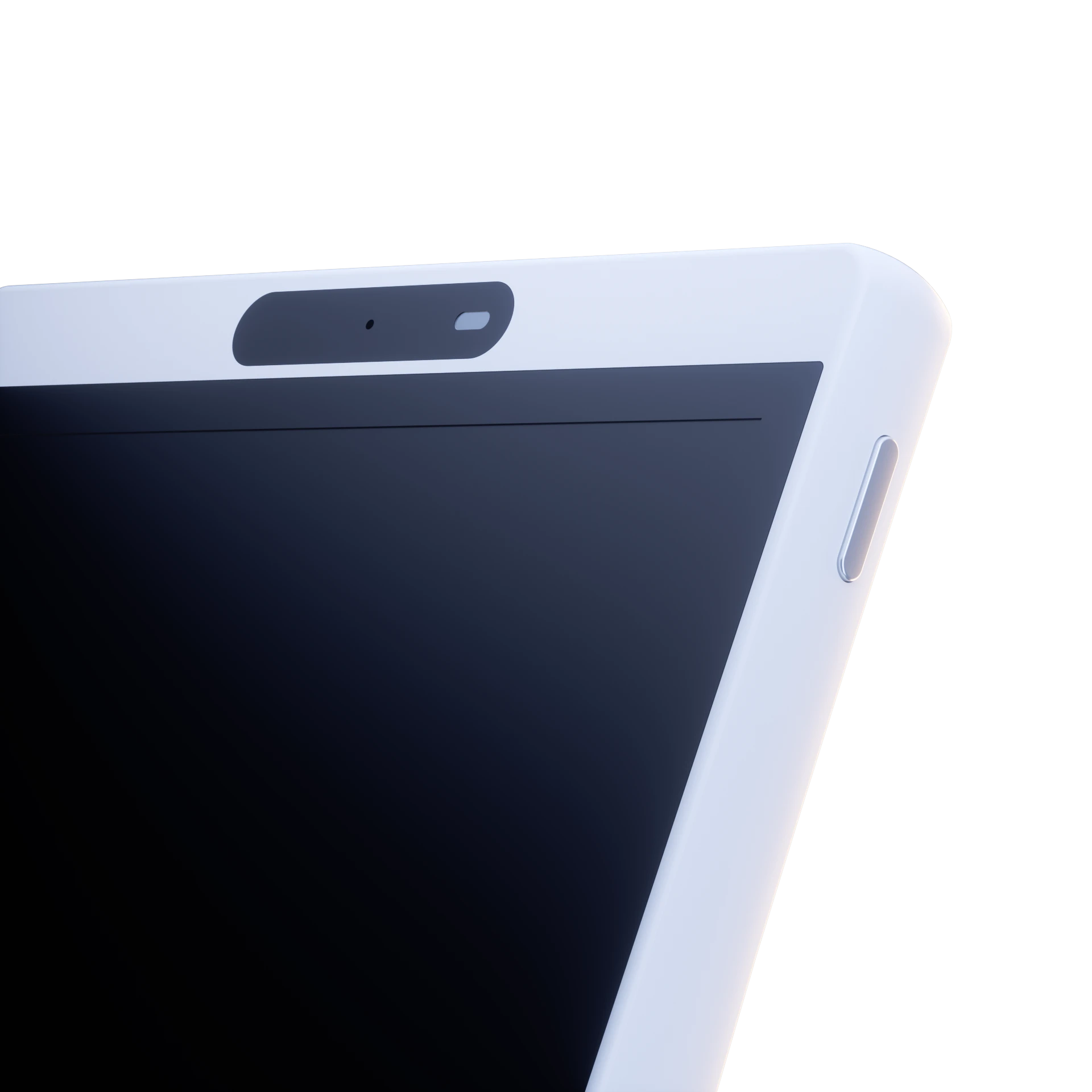
المنطقة السوداء أعلى الشاشة هي مستشعر حضور، وليست كاميرا.
01
يستشعر وجود شخص قريب حتى يستجيب Euvola بطريقة طبيعية. لا يلتقط صورا ولا يسجل فيديو ولا يتعرف على الوجوه.
02
تستخدم لاختيار Wi-Fi، وعرض رموز التنزيل والاقتران، وإظهار الرفيق.
03
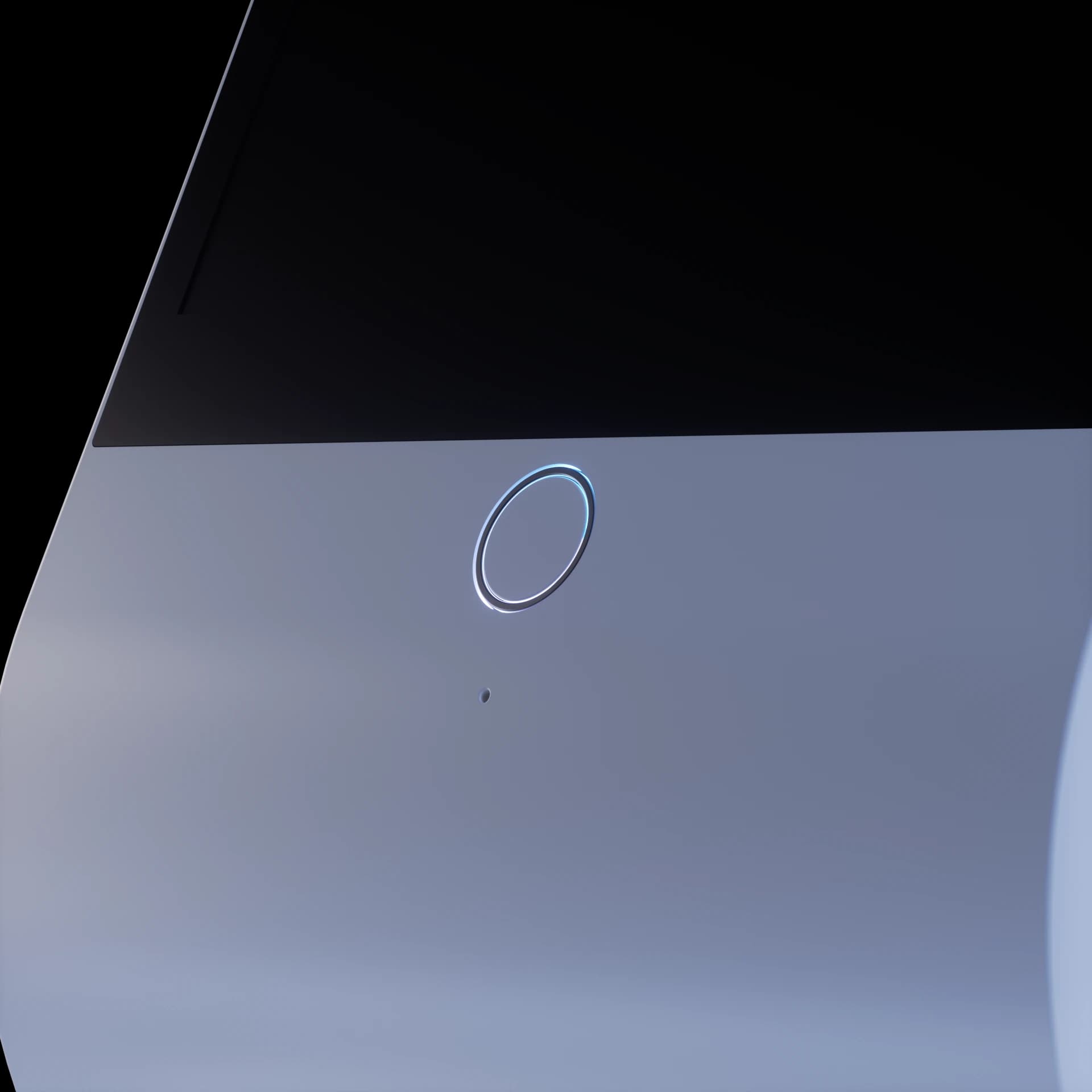
اضغط مرة واحدة للمتابعة أثناء الإعداد. أثناء المحادثة، اضغط مرة واحدة عندما تريد أن يواصل الرفيق الكلام. اضغط مطولا لكتم الميكروفون أو إلغاء كتمه.
04
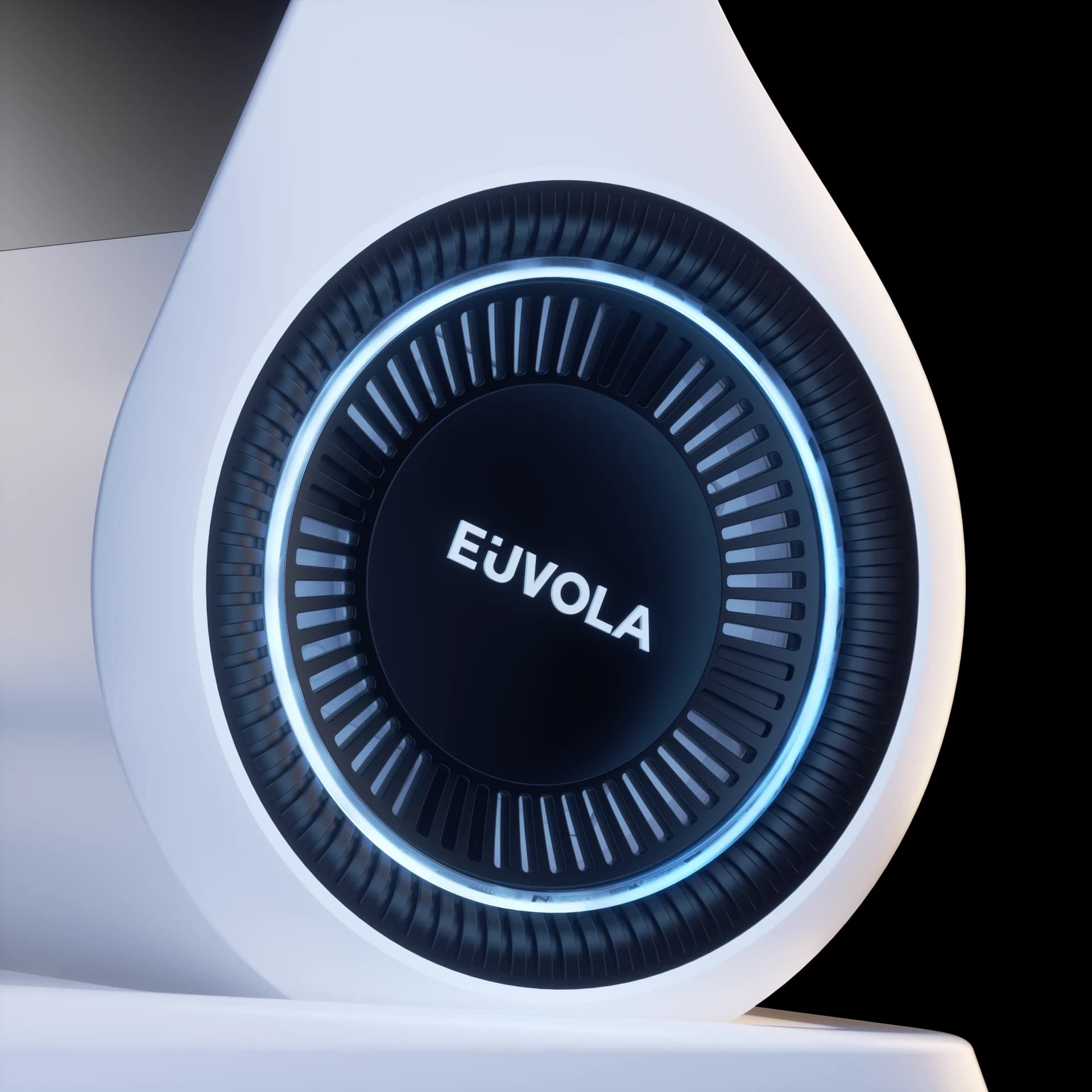
تشغل مكبرات الصوت صوت الرفيق. تعرض حلقات الإضاءة حالة الجهاز وتضيف إضاءة محيطية؛ ويمكن ضبط السطوع من Euvola App.
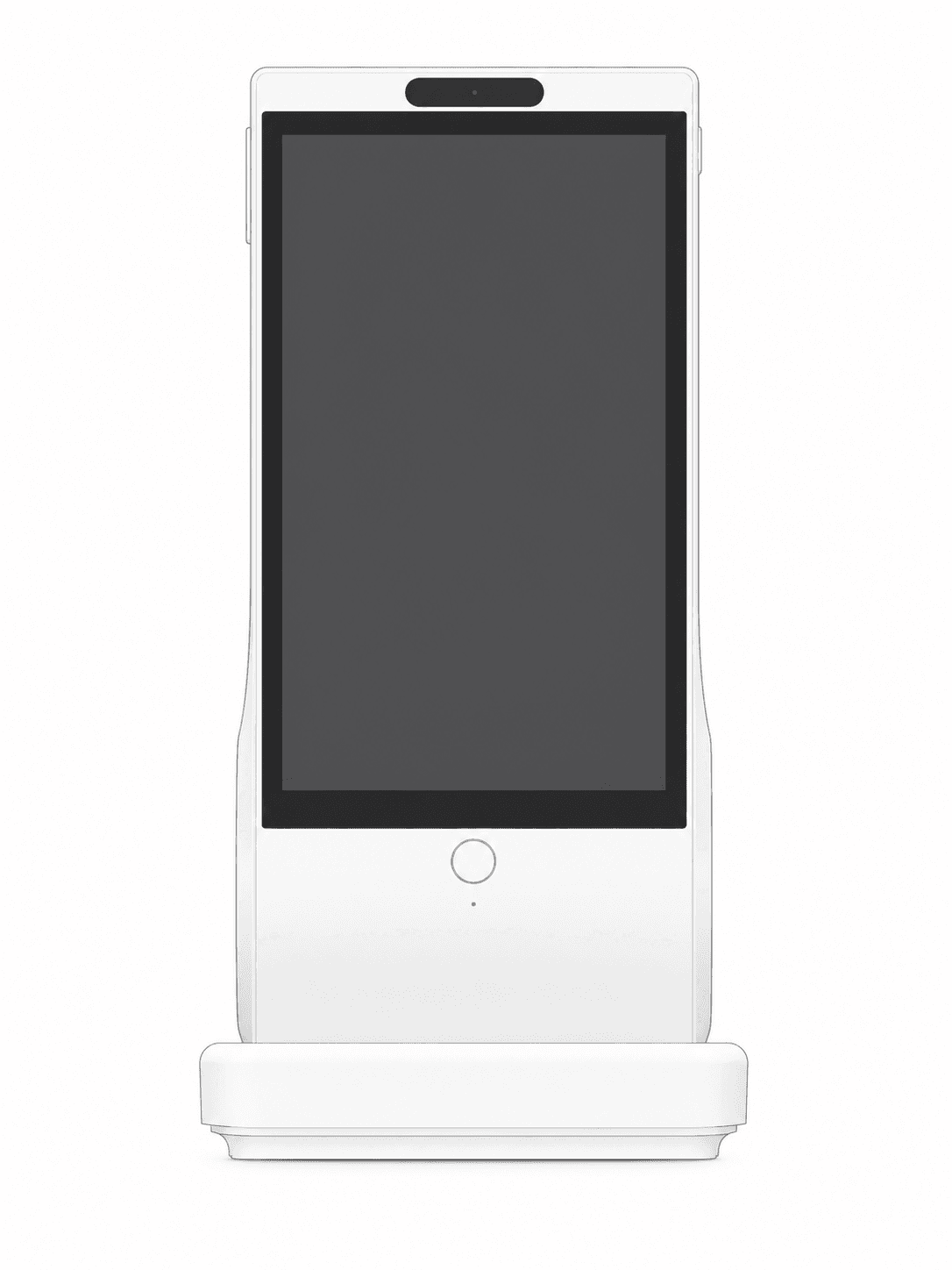
الجانب الأيسر من الجهاز
اضغط الزر العلوي أو السفلي لرفع صوت مكبرات الصوت أو خفضه، حتى أثناء حديث الرفيق.
واجهة الجهاز
اضغط مرة واحدة للمتابعة أثناء الإعداد. في المحادثة، اضغط مرة واحدة لسماع المزيد من دون الحاجة إلى الرد. اضغط مطولا لكتم الميكروفون أو إلغاء كتمه.
الجانب الأيمن من الجهاز
اضغط مطولا لتشغيل Euvola. لإيقاف التشغيل أو إعادة التشغيل أو إعادة الضبط، اضغط مطولا ثم اتبع الخيارات على الشاشة.
قاعدة الجهاز
قم بإمالة الجهاز حتى تصبح الشاشة قريبة من مستوى العين، لتبدو المحادثة وجها لوجه أكثر طبيعية.
عالج الخطوة الحالية أولا. لا تجعل إعادة ضبط المصنع أول إجراء.
نعم. يتولى Euvola App الإعداد الأولي وتسجيل الدخول واقتران الجهاز وإدارة الرفقاء وإعدادات الجهاز والتحديثات. تتم المحادثة الصوتية اليومية على Euvola نفسه.
لا. تتضمن العلبة جهاز Euvola وكابل USB-A إلى USB-C وبطاقة بدء سريع. استخدم محوّل طاقة يطابق المتطلبات المطبوعة على ملصق الجهاز.
لا حاجة إلى إيقافه يوميا. اتركه موصولا بالطاقة في مكانه المعتاد. تدوم البطارية المدمجة لعدة ساعات، وهي مخصصة للنقل القصير أو الانقطاع المؤقت للطاقة؛ وتختلف المدة الفعلية حسب الصوت والسطوع وطريقة الاستخدام.
لا. لا يحتوي Euvola على كاميرا. المنطقة العلوية هي مستشعر حضور يستشعر وجود شخص قريب؛ ولا يلتقط صورا ولا يسجل فيديو ولا يتعرف على الوجوه.
يرتبط الرفيق وبيانات الحساب الأساسية بحسابك، وليسا محفوظين فقط على جهاز واحد. تتطلب إعادة الضبط إعداد الجهاز واقترانه مرة أخرى، لكنها لا تلغي اقتران الحساب. تواصل مع الدعم إذا لم تعد بياناتك كما هو متوقع.
لا ترسل كلمة مرور Wi-Fi أو كلمة مرور الحساب أو تفاصيل الدفع الكاملة.
تم تحديث الدليل في 15 يوليو 2026