01
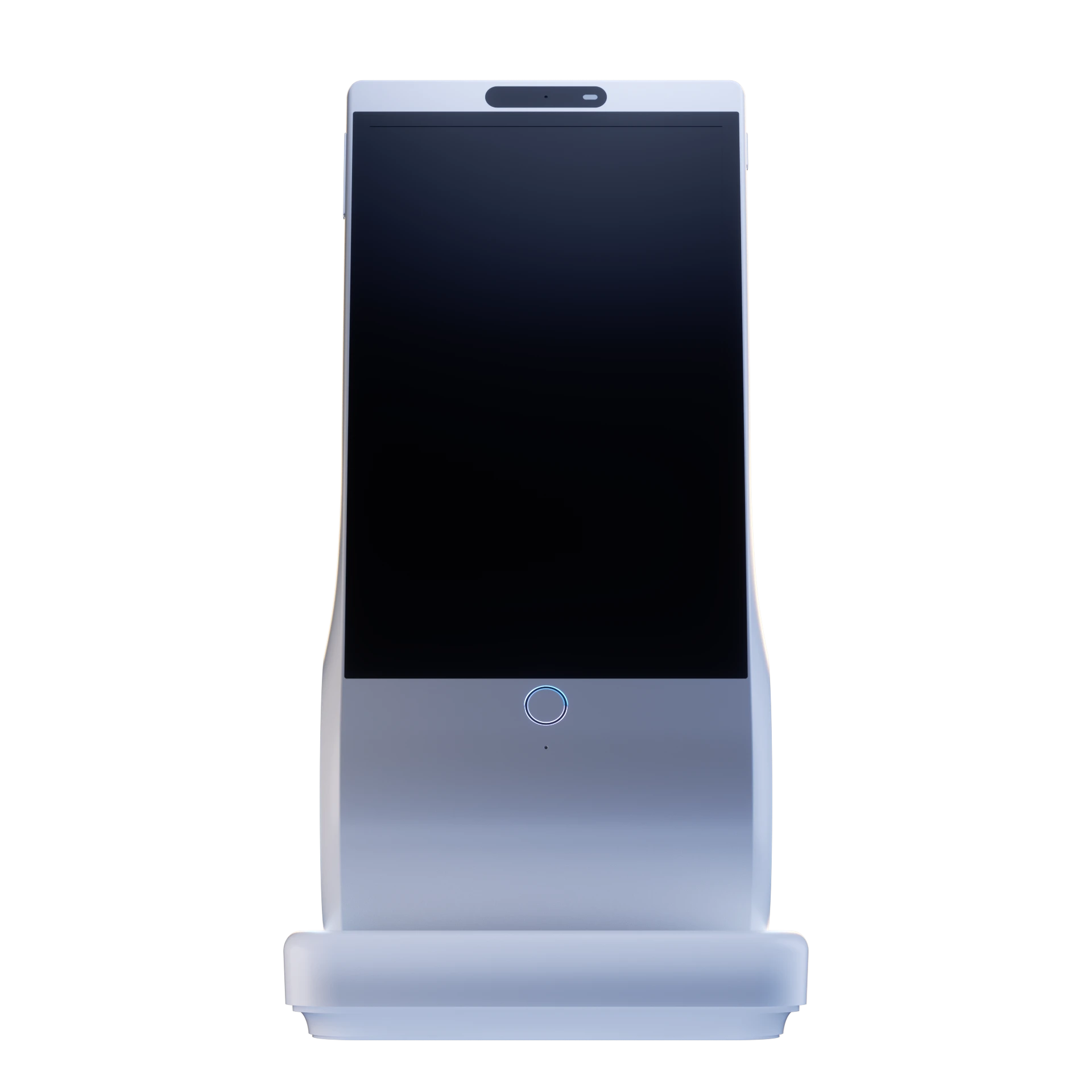
Euvola 本体
安定していて通気がよく、Wi-Fi の電波が届きやすい、コンセントに近い場所を選びます。

EUVOLA セットアップガイド
Euvola とスマートフォンを近くに置き、電源接続、Wi-Fi 接続、ペアリング、Companion の選択を順番に行います。各手順では、次へ進める状態を確認できます。
セットアップには Euvola、スマートフォン、安定した家庭用 Wi-Fi が必要です。
01
安定していて通気がよく、Wi-Fi の電波が届きやすい、コンセントに近い場所を選びます。
02
同梱品には USB-A to USB-C 充電ケーブルが含まれます。
03
電源アダプターは同梱されていません。本体ラベルの要件に合い、USB-A ケーブルを接続できるものを使用してください。
04
Euvola App のインストール、サインイン、ペアリングコードの読み取りに使用します。
05
ネットワーク名とパスワードを確認しておきます。会話とメモリーの主要機能にはインターネット接続が必要です。
初期セットアップ
手順を飛ばさないでください。現在の手順で完了状態を確認してから次へ進みます。
本体の案内を開始し、スマートフォンでアカウントを準備します。
次へ進める状態
Euvola に Wi-Fi 選択画面が表示されます。
注意
現在、1 つのアカウントでペアリングできる Euvola は 1 台です。セットアップ後は、通常使用時に電源を入れたまま接続しておきます。
Wi-Fi 情報は Euvola の画面で入力します。スマートフォン設定で Euvola のホットスポットを探す必要はありません。
次へ進める状態
Euvola の画面にデバイスペアリング用 QR コードが自動で表示されます。
注意
ペアリングコードは、Euvola がオンラインになった後に表示されます。2.4 GHz や 5 GHz というネットワーク名だけで判断せず、Euvola が表示して正常に接続できるネットワークを使用してください。
目の前にある Euvola をアカウントに関連付けます。
次へ進める状態
App に Euvola が表示され、オンラインまたは Companion 選択待ちの状態になります。
注意
工場出荷時設定に戻しても、アカウントとのペアリングは解除されません。already bound と表示された場合は、元のアカウントからデバイスを削除してから再度ペアリングしてください。
まず公式 Companion で、セットアップ全体が正しく完了していることを確認します。カスタム Companion は後で作成できます。
次へ進める状態
Companion が表示され、少なくとも 1 回の音声のやり取りが完了します。
注意
音声会話は Euvola 本体で行います。App は主にセットアップ、ペアリング、デバイス設定、Companion 管理に使用します。
01
安定していて通気がよく、Wi-Fi が安定し、電源に近い場所に置きます。Euvola は電源に接続したまま使います。バッテリーは数時間の予備使用を想定しています。
02
App のデバイスページで、スピーカー音量とライトリングの明るさを調整します。
03
赤いライトが点灯したままになるまで HOME を長押しします。もう一度長押しすると、マイクが再び有効になります。
04
まず公式 Companion で会話できることを確認します。写真や音声サンプルは、使用権限のあるものだけをアップロードしてください。
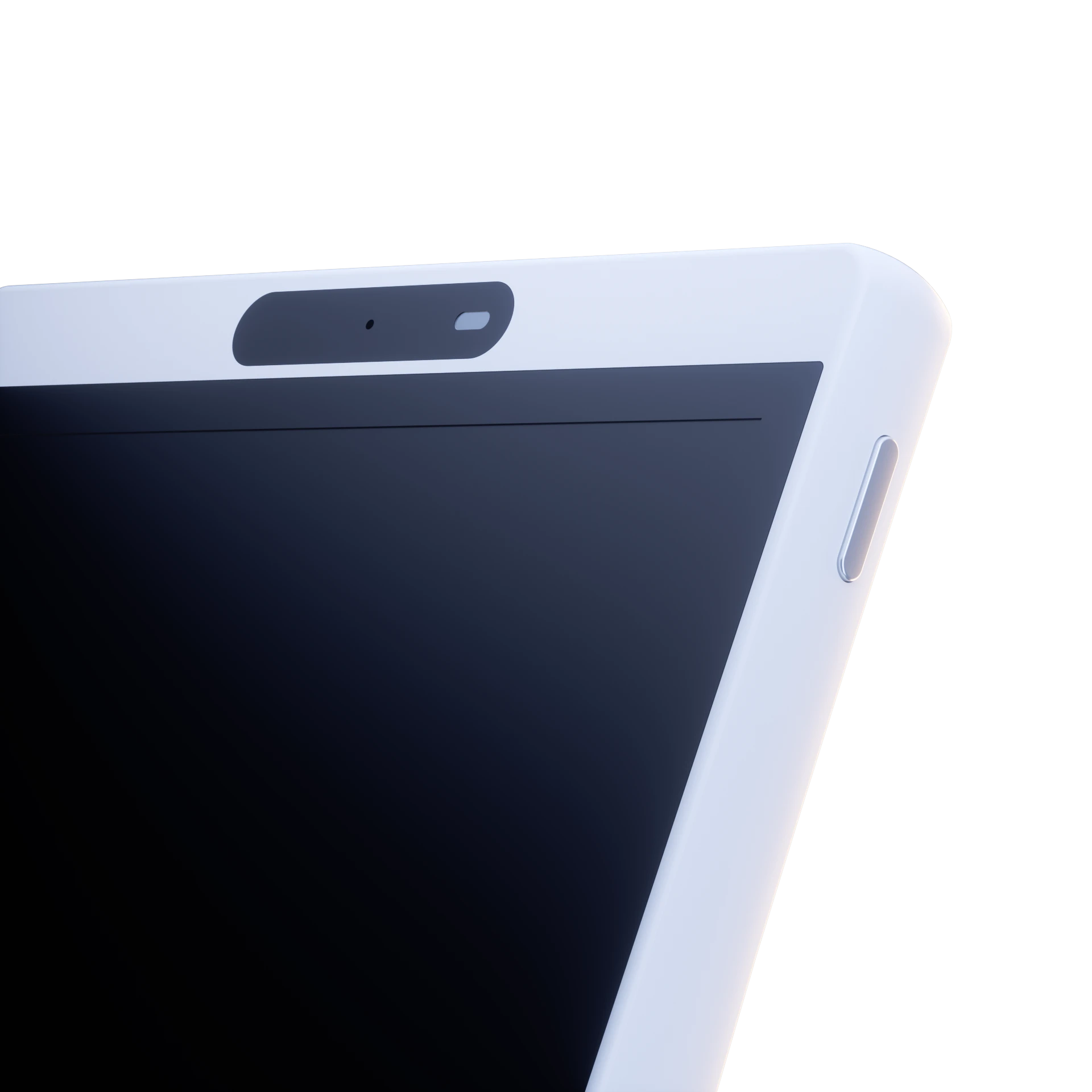
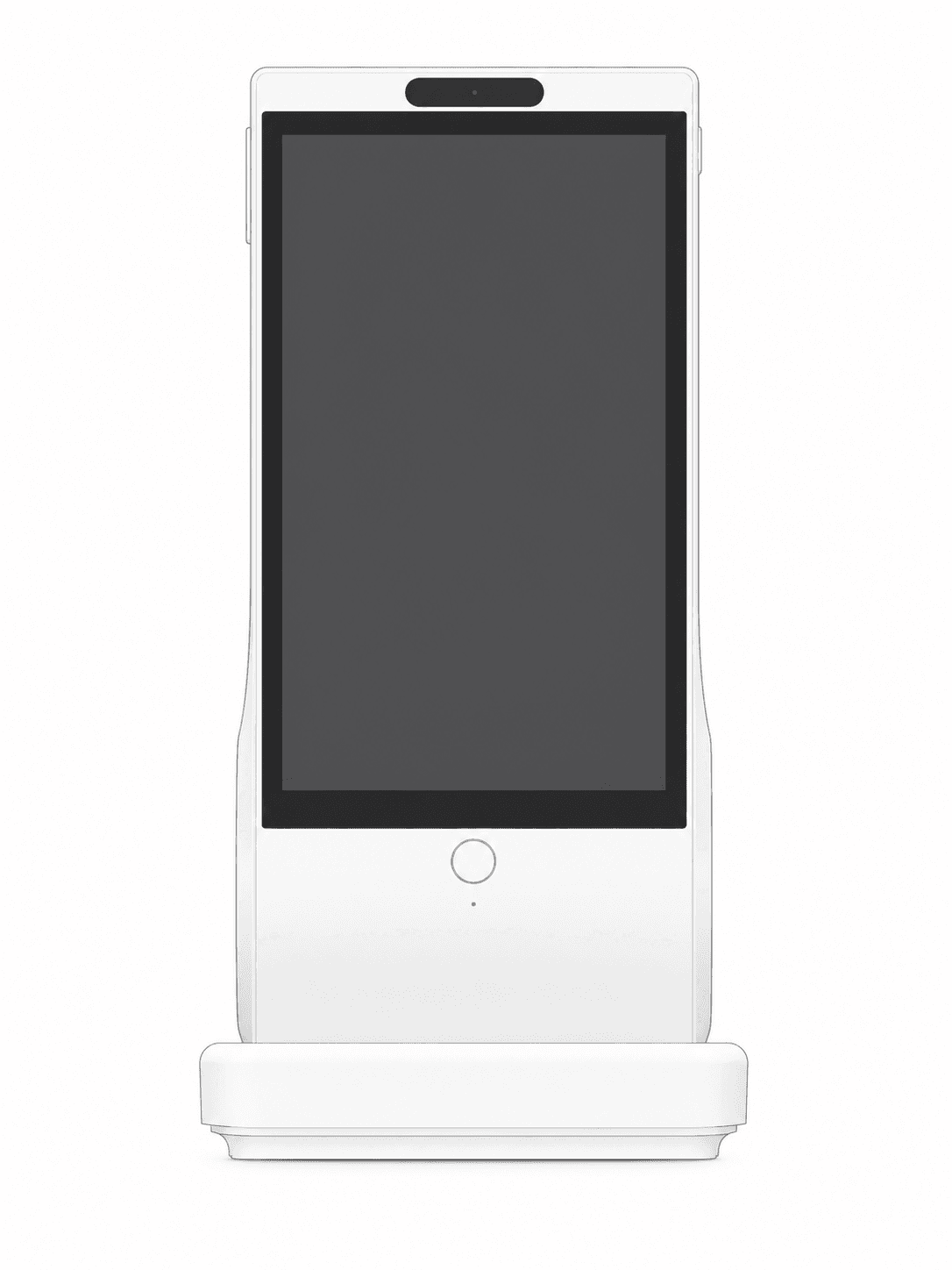
画面上部の黒い部分は存在センサーで、カメラではありません。
01
人が近くにいることを検知し、Euvola が自然に反応できるようにします。写真撮影、動画録画、顔識別は行いません。
02
Wi-Fi の選択、ダウンロードコードとペアリングコードの表示、Companion の表示に使います。
03
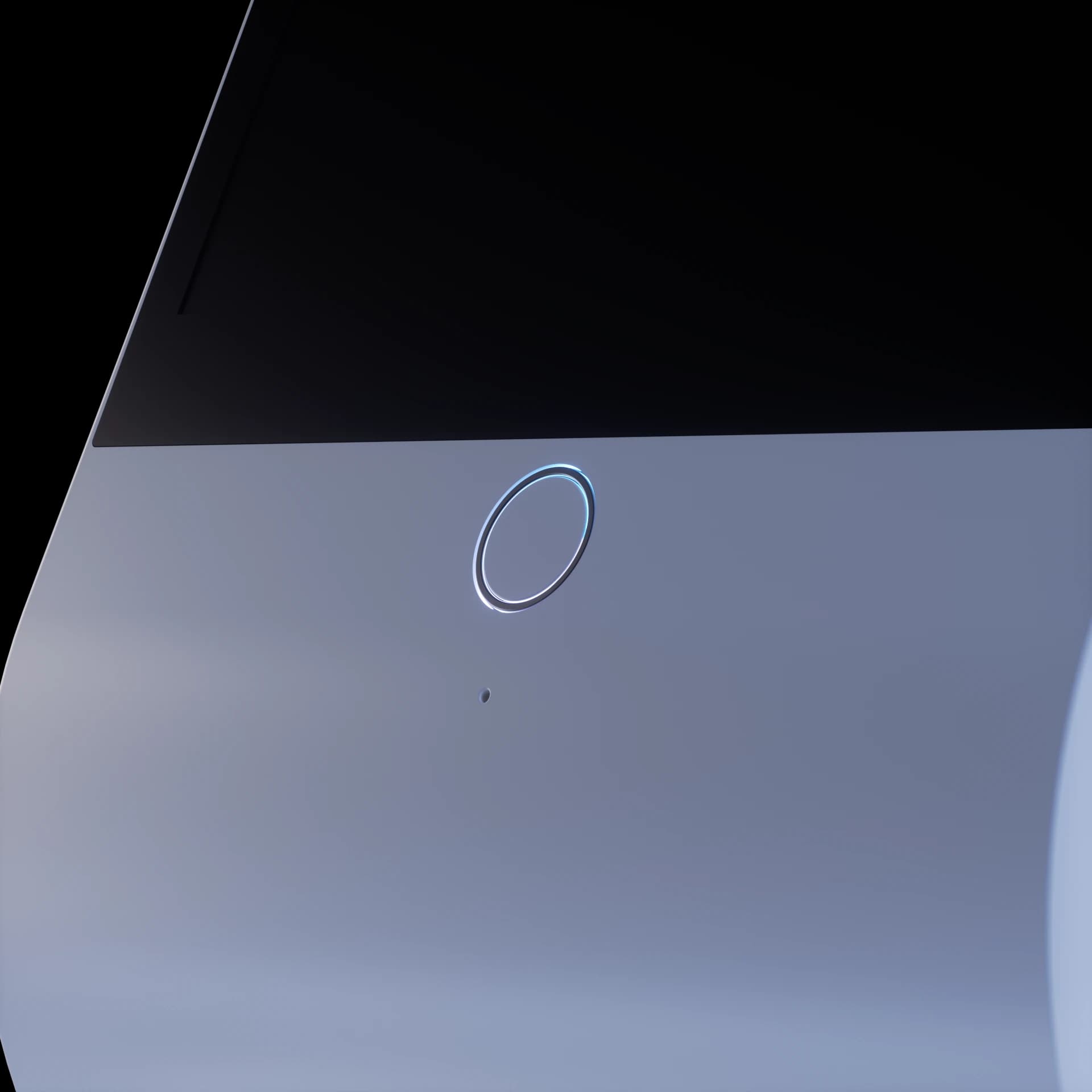
セットアップ中は 1 回押すと次へ進みます。会話中は 1 回押すと Companion が話を続けます。長押しするとマイクのミュートを切り替えます。
04
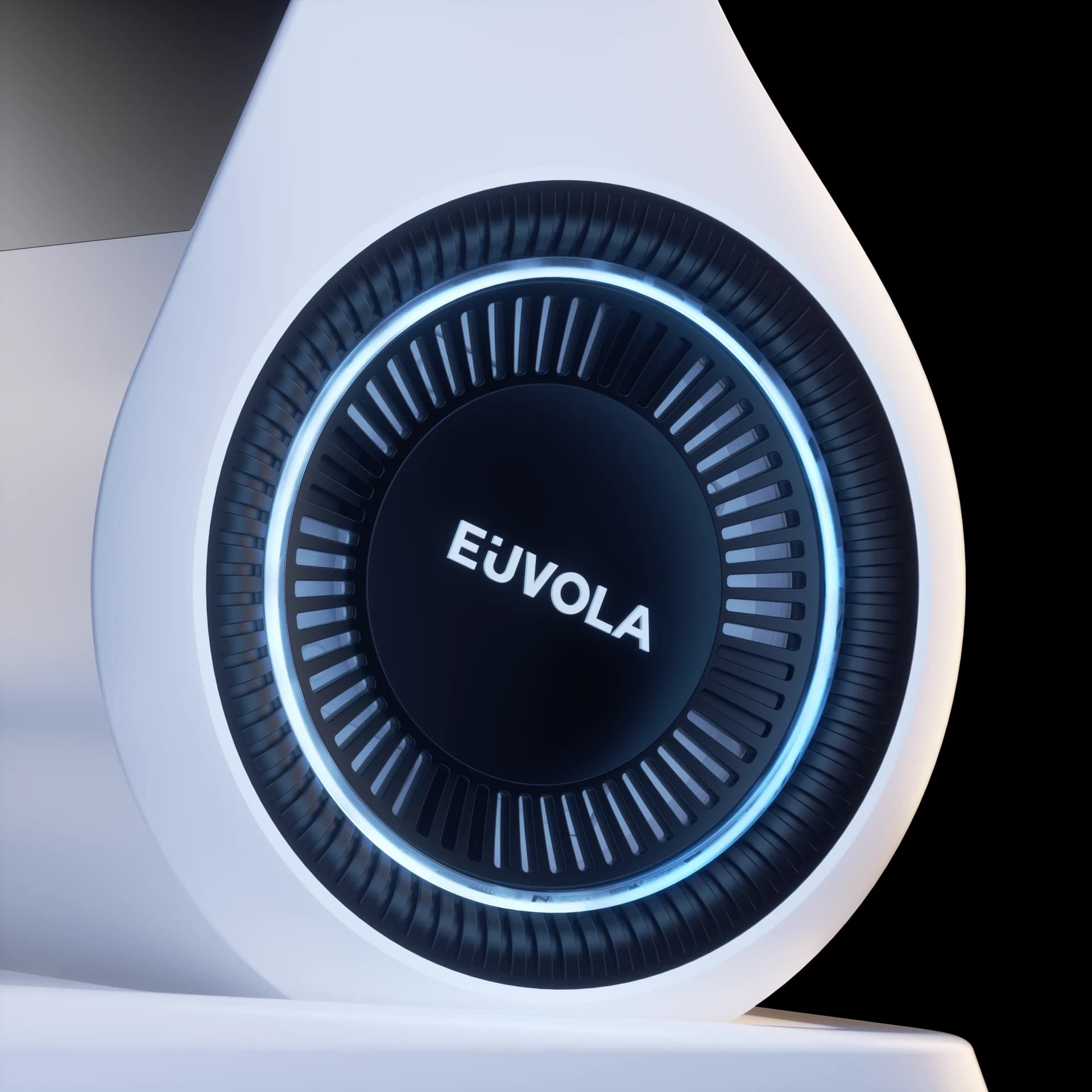
スピーカーから Companion の声が再生されます。ライトリングはデバイスの状態を示し、周囲をやわらかく照らします。明るさは App で調整できます。
左側
上または下のボタンを押して、スピーカー音量を上げ下げします。Companion が話している間も調整できます。
正面
セットアップ中は 1 回押して続行します。会話中は、返事をせずに続きを聞きたいときに 1 回押します。長押しでマイクのミュートを切り替えます。
右側
長押しすると Euvola の電源が入ります。シャットダウン、再起動、リセットを行う場合は長押しし、画面の選択肢に従います。
底面
画面が目線に近くなり、向かい合って話しやすい角度になるまで本体を傾けます。
まず現在の手順を確認します。最初から工場出荷時設定に戻す必要はありません。
はい。App は初期セットアップ、サインイン、デバイスのペアリング、Companion 管理、デバイス設定、アップデートに使用します。日常の音声会話は Euvola 本体で行います。
いいえ。同梱品は Euvola 本体、USB-A to USB-C ケーブル、クイックスタートカードです。電源アダプターは同梱されていません。本体ラベルの要件に合うアダプターを使用してください。
毎日シャットダウンする必要はありません。決まった場所に置き、電源に接続したまま使ってください。内蔵バッテリーは数時間持ち、短い移動や一時的な停電向けです。実際の時間は音量、明るさ、使用状況によって変わります。
いいえ。Euvola にはカメラがありません。上部は存在センサーです。人が近くにいることを検知しますが、写真撮影、動画録画、顔識別は行いません。
Companion と主要なアカウントデータはアカウントに紐づき、1 台のデバイスだけに保存されるものではありません。リセット後はセットアップとペアリングをやり直す必要がありますが、アカウントのペアリングは解除されません。データが戻らない場合はサポートに連絡してください。
Wi-Fi パスワード、アカウントのパスワード、支払い情報の全内容は送信しないでください。
ガイド更新日: 2026年7月15日