EUVOLA
FR▾
English中文日本語한국어العربيةFrançais
Contacter l'assistance

GUIDE DE CONFIGURATION EUVOLA

Configurez Euvolapas à pas

Gardez Euvola et votre téléphone à portée de main pour l'allumage, la connexion, l'association et le choix du compagnon. Chaque étape indique le signe de réussite à vérifier avant de continuer.

CommencerVoir la vidéo de configuration↗

Vous aurez besoin de votre Euvola, d'un téléphone et d'une connexion Wi-Fi domestique fiable.

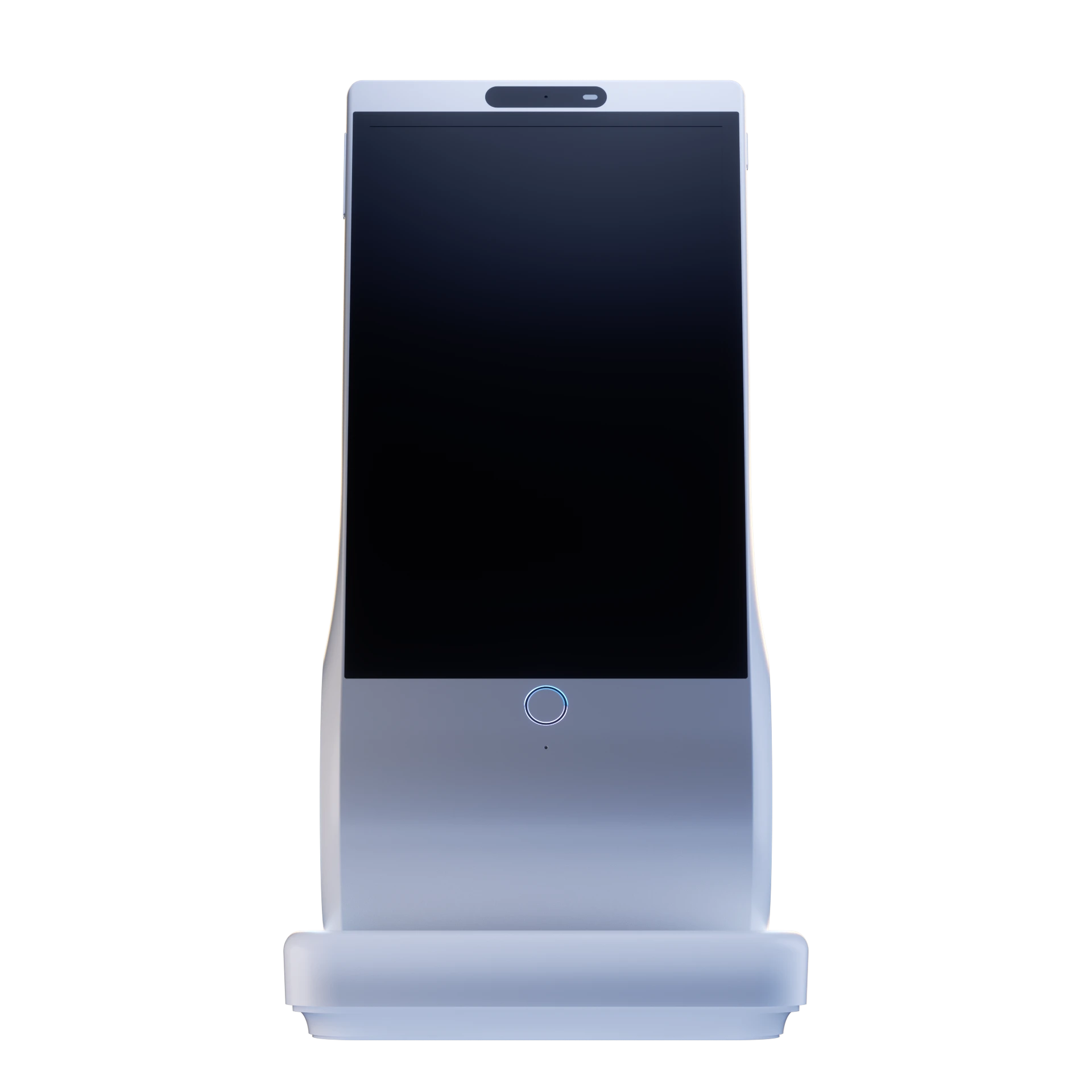
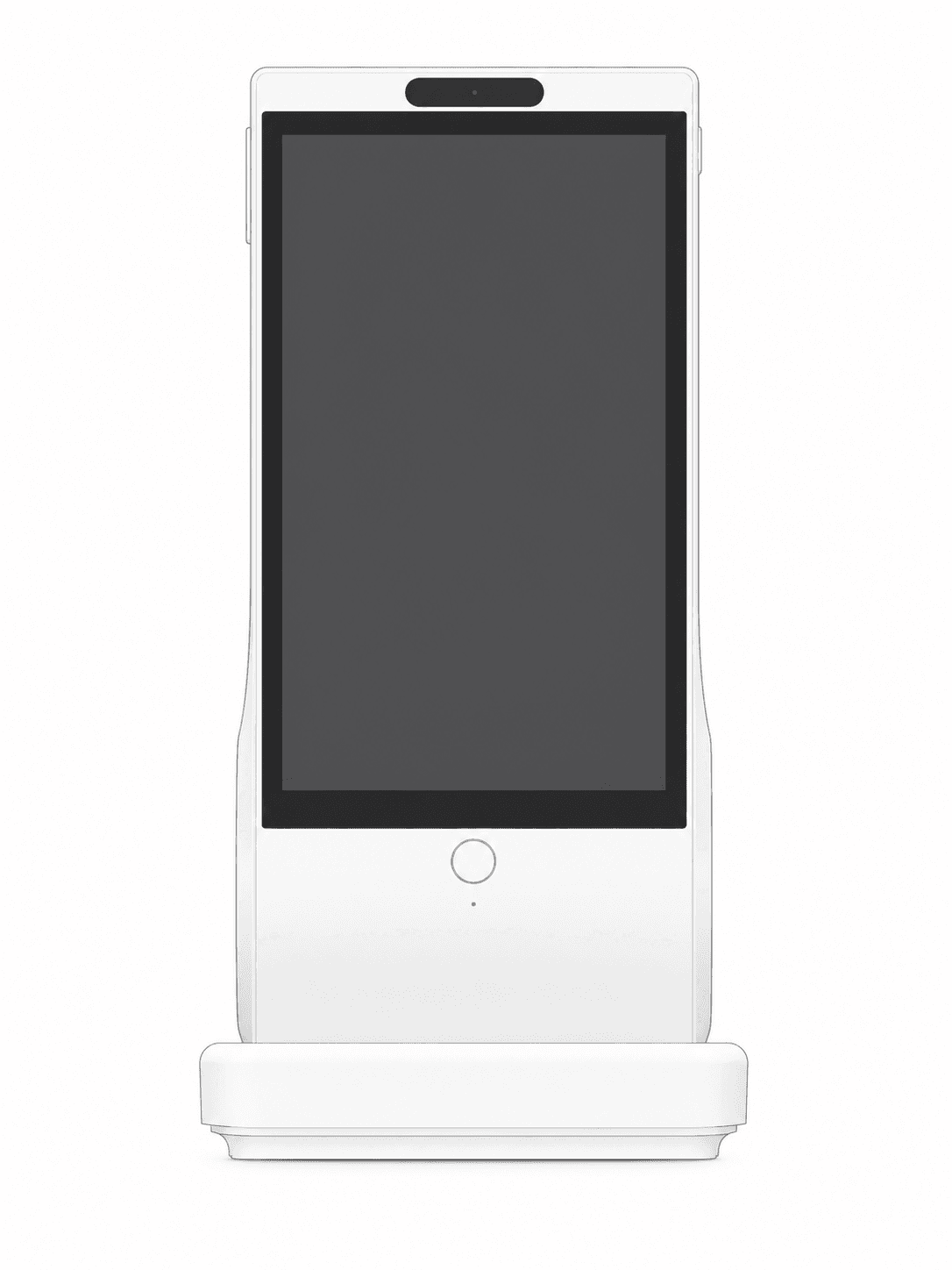
Vue de face de l'appareil compagnon IA Euvola
01Avant de commencer02Configuration03Repères sur l'appareil04Dépannage05Assistance

Préparez ces éléments

01

Votre Euvola

Choisissez un emplacement stable, bien ventilé, proche d'une prise et avec un bon signal Wi-Fi.

02

Le câble fourni

La boîte contient un câble de charge USB-A vers USB-C.

03

Un adaptateur secteur

L'adaptateur secteur n'est pas fourni. Utilisez un modèle compatible USB-A et conforme aux exigences indiquées sur l'étiquette de l'appareil.

04

Un téléphone

Il sert à installer l'application Euvola, vous connecter et scanner le code d'association.

05

Le Wi-Fi domestique

Préparez le nom du réseau et son mot de passe. Les fonctions principales de conversation et de mémoire nécessitent une connexion Internet.

AC

Laissez Euvola branché au quotidien

Euvola est conçu pour rester à un endroit habituel, par exemple sur une table de chevet, un bureau ou un meuble du salon. Sa batterie intégrée tient plusieurs heures et doit surtout servir d'appoint pour déplacer l'appareil ou passer une courte coupure de courant.

Vous configurez Euvola pour quelqu'un d'autre ?

Effectuez la connexion Wi-Fi et l'association là où l'appareil sera normalement utilisé, avec un compte que son propriétaire pourra conserver. Un proche peut aider sur place ; la configuration à distance est prévue dans une future mise à jour.

CONFIGURATION INITIALE

Suivez ces quatre étapes dans l'ordre

Ne sautez pas d'étape. Passez à la suivante uniquement lorsque le signe de réussite de l'étape en cours apparaît.

01

Branchez l'alimentation et installez l'application Euvola

Lancez le guide sur l'appareil, puis préparez votre compte sur le téléphone.

Sur Euvola

  1. 1Branchez l'extrémité USB-C du câble fourni sur Euvola et l'extrémité USB-A sur votre adaptateur secteur.
  2. 2Allumez Euvola et attendez que le QR code de téléchargement de l'application apparaisse.
  3. 3Une fois l'application installée et votre session ouverte, revenez à Euvola et appuyez une fois sur le bouton HOME.

Sur votre téléphone

  1. 1Scannez le code de téléchargement avec l'appareil photo de votre téléphone, ou utilisez l'un des liens officiels ci-dessous.
  2. 2Installez l'application Euvola, puis créez un compte ou connectez-vous.
  3. 3Gardez l'application ouverte et votre téléphone près d'Euvola.
Télécharger dans l'App Store↗Disponible sur Google Play↗

Vous pouvez continuer lorsque

L'écran de sélection du Wi-Fi apparaît sur Euvola.

À retenir

Un compte prend actuellement en charge un seul Euvola associé. Après la configuration, laissez l'appareil allumé et branché pour une utilisation normale.

02

Connectez Euvola au Wi-Fi domestique

Saisissez les informations Wi-Fi directement sur l'écran d'Euvola. Vous n'avez pas besoin de chercher un point d'accès Euvola dans les réglages du téléphone.

Sur Euvola

  1. 1Choisissez votre réseau Wi-Fi domestique à l'écran.
  2. 2Saisissez soigneusement le mot de passe Wi-Fi, puis confirmez.
  3. 3Laissez Euvola sous tension pendant la connexion.

Sur votre téléphone

  1. 1Restez connecté dans l'application Euvola.
  2. 2Si l'application demande l'accès au réseau local, autorisez-le afin de poursuivre l'association.

Vous pouvez continuer lorsque

Un QR code d'association apparaît automatiquement sur l'écran d'Euvola.

À retenir

Le code d'association apparaît seulement une fois Euvola en ligne. Ne déduisez pas la compatibilité d'un réseau à partir d'un nom marqué 2,4 GHz ou 5 GHz ; utilisez un réseau que l'appareil voit et rejoint correctement.

03

Associez l'appareil dans l'application Euvola

Cette étape relie l'Euvola placé devant vous à votre compte.

Sur Euvola

  1. 1Gardez l'intégralité du code d'association visible à l'écran.
  2. 2Éloignez l'écran des reflets forts si le code est difficile à scanner.

Sur votre téléphone

  1. 1Ouvrez Devices dans l'application Euvola, puis choisissez Bind Device.
  2. 2Autorisez l'accès à l'appareil photo, puis placez tout le code dans le cadre de scan.
  3. 3Gardez les deux appareils en ligne jusqu'à ce que l'application confirme l'association.

Vous pouvez continuer lorsque

Euvola apparaît dans l'application et son état indique qu'il est en ligne ou prêt pour le choix du compagnon.

À retenir

Une réinitialisation d'usine ne supprime pas l'association au compte. Si l'appareil indique already bound, retirez-le du compte d'origine avant de l'associer de nouveau.

04

Choisissez un compagnon officiel et commencez à parler

Utilisez d'abord un compagnon officiel pour vérifier que toute la configuration fonctionne. Vous pourrez créer un compagnon personnalisé ensuite.

Sur Euvola

  1. 1Attendez que le compagnon sélectionné apparaisse à l'écran.
  2. 2Placez-vous face à Euvola et dites une phrase complète avec votre voix habituelle.
  3. 3S'il ne répond pas, vérifiez que le micro n'est pas coupé : un voyant rouge fixe l'indique.

Sur votre téléphone

  1. 1Ouvrez Companions, choisissez un compagnon officiel, puis activez-le.
  2. 2Confirmez que l'appareil est en ligne, puis revenez devant Euvola pour parler.
  3. 3Une fois le test réussi, créez un compagnon personnalisé si vous le souhaitez.

Vous pouvez continuer lorsque

Votre compagnon apparaît et mène au moins un échange vocal avec vous.

À retenir

La conversation vocale se déroule sur l'appareil Euvola. L'application sert surtout à la configuration, à l'association, aux réglages de l'appareil et à la gestion des compagnons.

Quatre vérifications utiles après la configuration

01

Choisir un emplacement fixe

Placez Euvola sur une surface stable et ventilée, avec un Wi-Fi fiable et une prise à proximité. Laissez-le branché ; la batterie est prévue pour plusieurs heures d'appoint.

02

Régler le volume et la lumière

Ajustez le volume des haut-parleurs et la luminosité des anneaux lumineux depuis la page de l'appareil dans l'application Euvola.

03

Tester une fois la coupure du micro

Maintenez le bouton HOME appuyé jusqu'à ce que le voyant rouge reste allumé. Maintenez de nouveau pour réactiver l'écoute.

04

Créer ensuite un compagnon personnalisé

Vérifiez d'abord qu'un compagnon officiel fonctionne. N'importez que des photos et des échantillons vocaux que vous êtes autorisé à utiliser.

Appareil et boutons

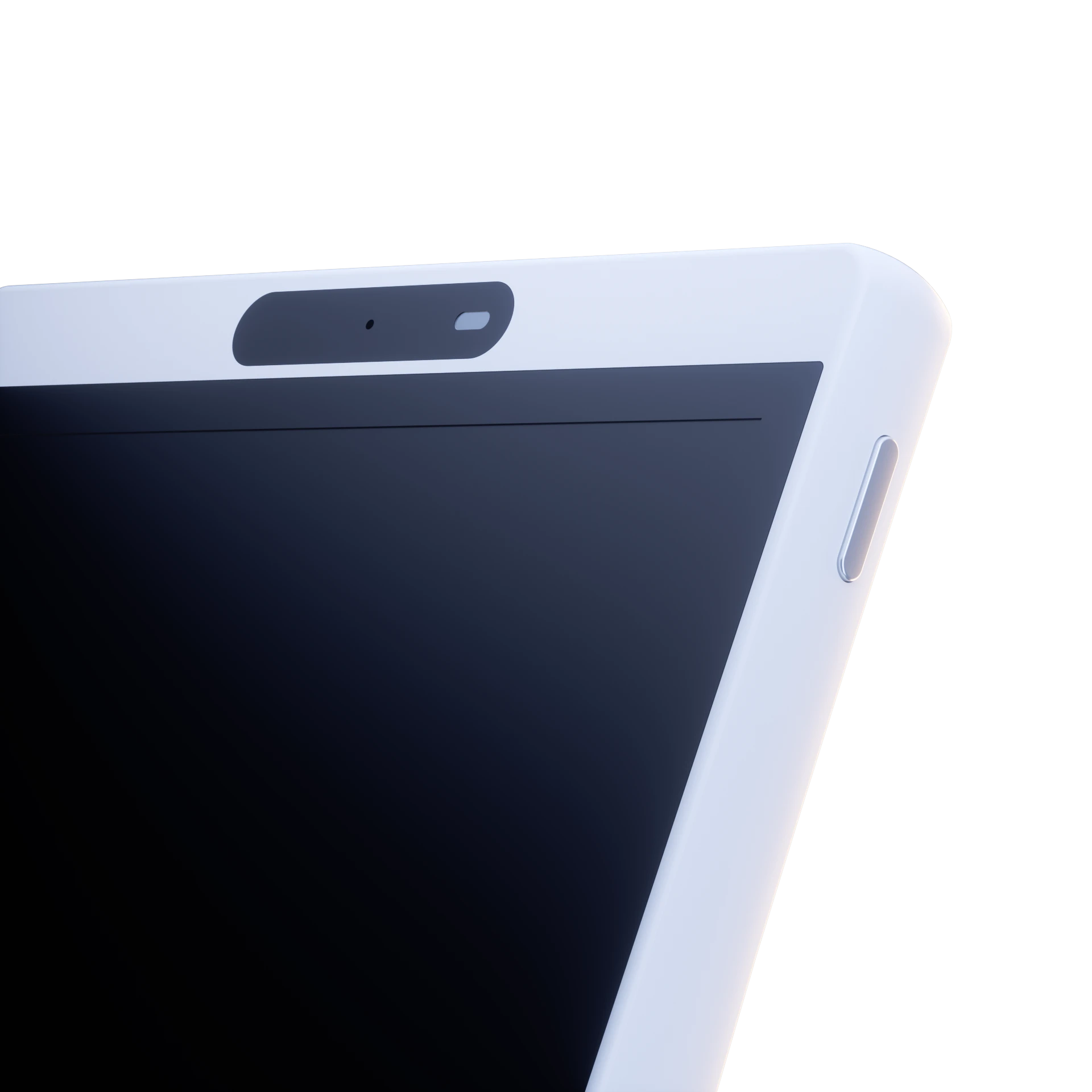
La zone noire au-dessus de l'écran est un capteur de présence, pas une caméra.
Vue de face montrant les principales zones matérielles d'Euvola
Pas de caméra
Gros plan sur le capteur de présence Euvola

01

Capteur de présence

Détecte qu'une personne se trouve à proximité afin qu'Euvola puisse répondre naturellement. Il ne prend pas de photos, n'enregistre pas de vidéo et n'identifie pas les visages.

Écran tactile 8 pouces d'Euvola

02

Écran tactile 8 pouces

Permet de choisir le Wi-Fi, d'afficher les codes de téléchargement et d'association, et de voir votre compagnon.
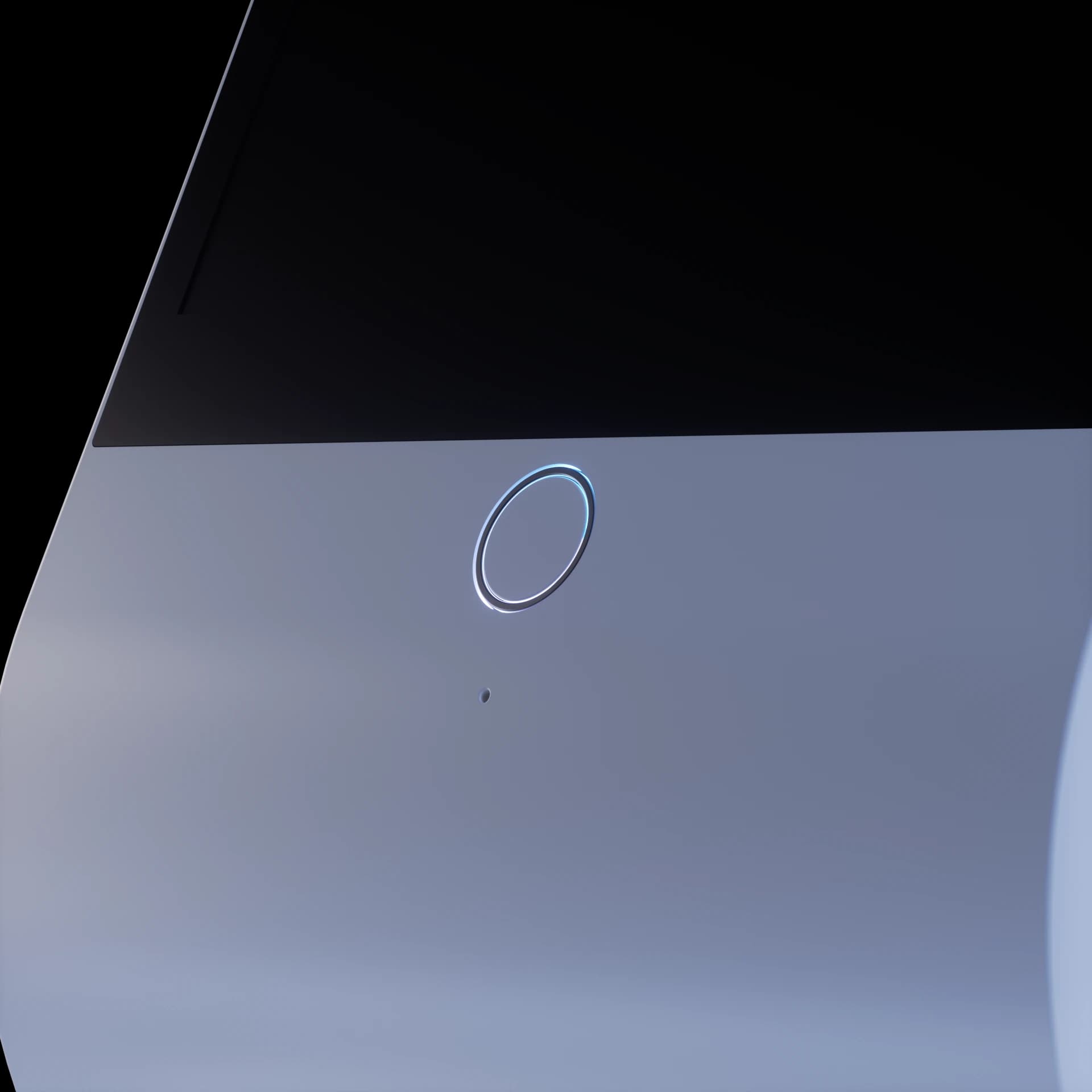
Gros plan sur le bouton HOME d'Euvola

03

Bouton HOME

Appuyez une fois pour continuer pendant la configuration. Pendant une conversation, appuyez une fois si vous voulez que votre compagnon continue à parler. Maintenez appuyé pour couper ou réactiver le micro.
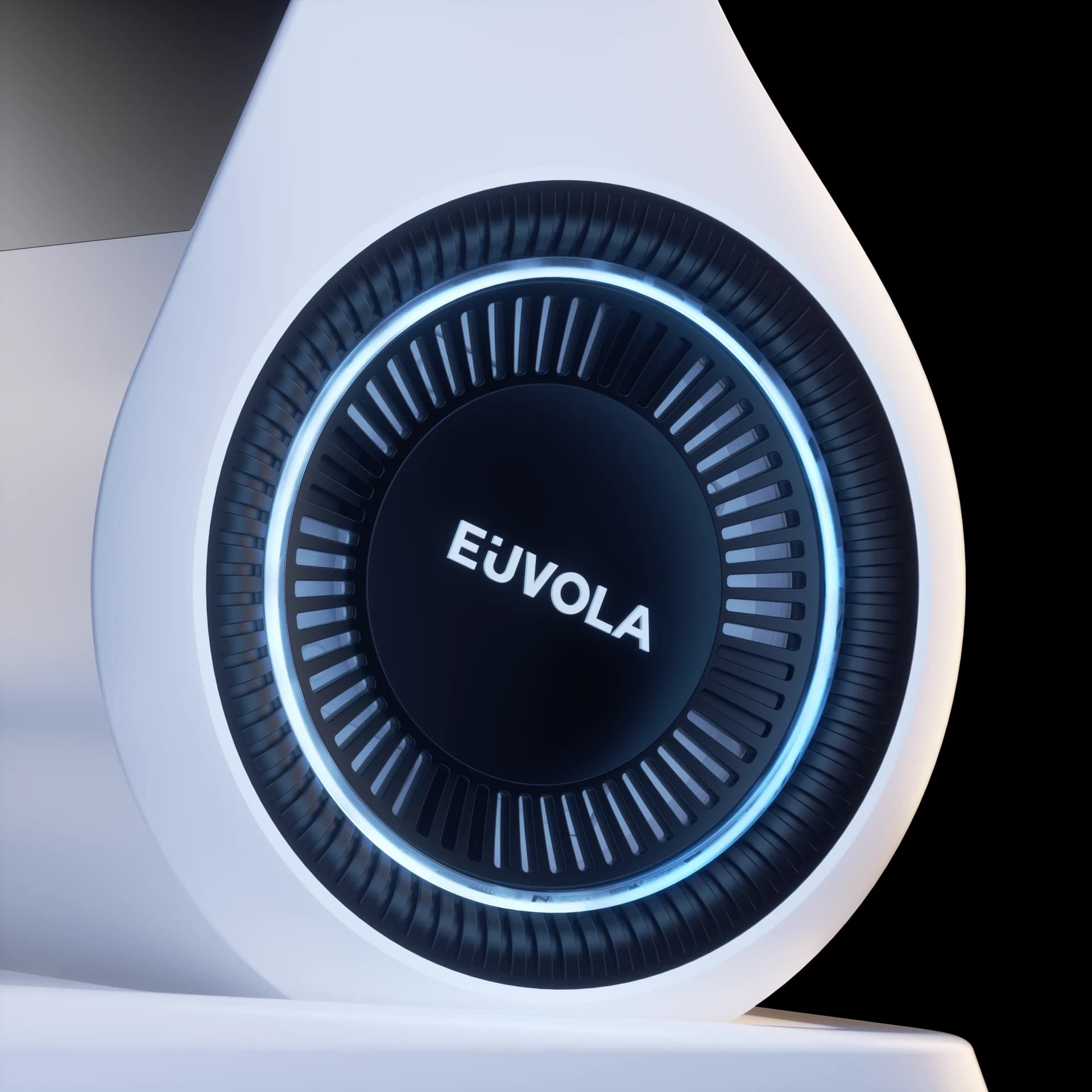
Haut-parleur latéral Euvola et anneau lumineux d'ambiance

04

Haut-parleurs stéréo et anneaux lumineux

Les haut-parleurs diffusent la voix de votre compagnon. Les anneaux lumineux indiquent l'état de l'appareil et ajoutent une lumière d'ambiance ; leur luminosité se règle dans l'application Euvola.
Commandes physiques et support réglable

1234
  1. 1

    Côté gauche

    Boutons de volume

    Appuyez sur le bouton supérieur ou inférieur pour augmenter ou baisser le volume des haut-parleurs, y compris lorsque votre compagnon parle.

  2. 2

    Façade

    Bouton HOME

    Appuyez une fois pour continuer pendant la configuration. En conversation, appuyez une fois pour entendre la suite sans répondre. Maintenez appuyé pour couper ou réactiver le micro.

  3. 3

    Côté droit

    Bouton d'alimentation

    Maintenez appuyé pour allumer Euvola. Pour éteindre, redémarrer ou réinitialiser l'appareil, maintenez appuyé puis suivez les options à l'écran.

  4. 4

    Base

    Support réglable

    Inclinez l'appareil jusqu'à ce que l'écran soit proche de la hauteur des yeux et que la conversation en face à face paraisse naturelle.

Partez du symptôme visible

Traitez d'abord l'étape en cours. La réinitialisation d'usine ne doit pas être le premier réflexe.

01Euvola ne réagit pas après le branchement+
Vérifiez que l'USB-C est bien inséré dans Euvola et que l'USB-A est branché à un adaptateur sous tension. L'adaptateur n'est pas fourni. Utilisez un modèle conforme aux exigences indiquées sur l'étiquette de l'appareil. Si rien ne change, prenez en photo l'étiquette de l'adaptateur et l'état de l'appareil avant de contacter l'assistance.
02Mon Wi-Fi n'apparaît pas, ou le mot de passe échoue toujours+
Vérifiez que le routeur fonctionne et que le mot de passe est exact, puis rapprochez Euvola et actualisez la liste des réseaux. Le comportement réseau peut varier ; ne vous fiez pas uniquement à une mention 2,4 GHz ou 5 GHz. Notez le modèle du routeur et le type de réseau si vous devez contacter l'assistance.
03Le Wi-Fi est connecté, mais aucun code d'association n'apparaît+
Laissez Euvola sous tension quelques instants. S'il reste sur l'écran réseau, sélectionnez de nouveau le réseau et ressaisissez le mot de passe. Prenez une photo de l'écran pour aider l'assistance à distinguer un problème réseau d'un état logiciel.
04L'application ne scanne pas le code affiché sur Euvola+
Autorisez l'accès à l'appareil photo, gardez tout le code dans le cadre de scan et réduisez les reflets sur l'écran. Nettoyez l'objectif du téléphone et reculez légèrement avant de réessayer.
05La configuration ou l'association recommence sans cesse+
Mettez l'application Euvola à jour, puis rouvrez-la. Évitez les réinitialisations d'usine répétées. Notez la version de l'application, l'état affiché à l'écran et le type de réseau, puis envoyez des captures d'écran ou une courte vidéo à l'assistance.
06L'appareil indique already bound+
Connectez-vous au compte qui a précédemment associé cet Euvola, puis retirez ou dissociez l'appareil depuis ce compte. Choisissez ensuite Bind Device depuis le nouveau compte. Une réinitialisation d'usine seule ne supprime pas l'association au compte.

Cinq questions courantes sur la configuration et l'usage quotidien

Ai-je besoin de l'application Euvola ?

Oui. L'application gère la configuration initiale, la connexion au compte, l'association de l'appareil, la gestion des compagnons, les réglages de l'appareil et les mises à jour. Les conversations vocales du quotidien se font sur Euvola lui-même.

Un adaptateur secteur est-il fourni ?

Non. La boîte contient Euvola, un câble USB-A vers USB-C et une carte de démarrage rapide. Utilisez un adaptateur secteur conforme aux exigences indiquées sur l'étiquette de l'appareil.

Faut-il éteindre Euvola tous les jours ? Combien de temps dure la batterie ?

Non, il n'est pas nécessaire de l'éteindre chaque jour. Laissez-le branché à son emplacement habituel. La batterie intégrée tient plusieurs heures et sert aux courts déplacements ou aux coupures temporaires ; l'autonomie réelle varie selon le volume, la luminosité et l'utilisation.

La zone noire en haut est-elle une caméra ?

Non. Euvola n'a pas de caméra. La zone supérieure est un capteur de présence qui détecte qu'une personne se trouve à proximité ; il ne prend pas de photos, n'enregistre pas de vidéo et n'identifie pas les visages.

Une réinitialisation d'usine supprime-t-elle mon compagnon et mes souvenirs ?

Votre compagnon et les données principales du compte sont liés à votre compte, pas seulement stockés sur un appareil. Après une réinitialisation, vous devrez refaire la configuration et l'association, mais le compte ne sera pas dissocié. Contactez l'assistance si vos données ne reviennent pas comme prévu.

Toujours bloqué ? Envoyez-nous ces informations

Envoyer un e-mail à l'assistance Euvola

support@geteuvola.com

  1. 01L'étape de configuration où le problème se produit et le dernier écran visible
  2. 02La version de l'application Euvola et la version du système du téléphone
  3. 03Le type de réseau Wi-Fi et le modèle du routeur, si disponibles
  4. 04Une photo de l'écran Euvola ou une courte vidéo montrant le problème
  5. 05Les quatre derniers caractères du numéro de série de l'appareil, si vous pouvez les fournir

N'incluez pas votre mot de passe Wi-Fi, votre mot de passe de compte ni vos informations de paiement complètes.

Guide mis à jour le 15 juillet 2026

© 2026 EUVOLA

Accueil Euvolasupport@geteuvola.com