Associer votre appareil
Lors de la première installation, scannez avec l’app le code affiché à l’écran de votre Euvola.


App Euvola
Associez votre appareil, choisissez ou créez un Compagnon, puis réglez l’écran, l’éclairage et le son depuis votre téléphone.
Les conversations avec votre Compagnon ont lieu sur l’appareil Euvola.
Commandes de l’app
Utilisez l’app pour l’installation et les réglages. Échangez avec votre Compagnon sur l’appareil.
Lors de la première installation, scannez avec l’app le code affiché à l’écran de votre Euvola.
Choisissez un Compagnon proposé ou imaginez le vôtre avec l’apparence, la personnalité et l’histoire qui vous ressemblent.
Ajustez depuis votre téléphone la luminosité de l’écran, l’éclairage d’ambiance, le volume et d’autres options.
Retrouvez votre profil, la langue, la confidentialité, l’aide et les paramètres du compte.
Écrans actuels de l’app
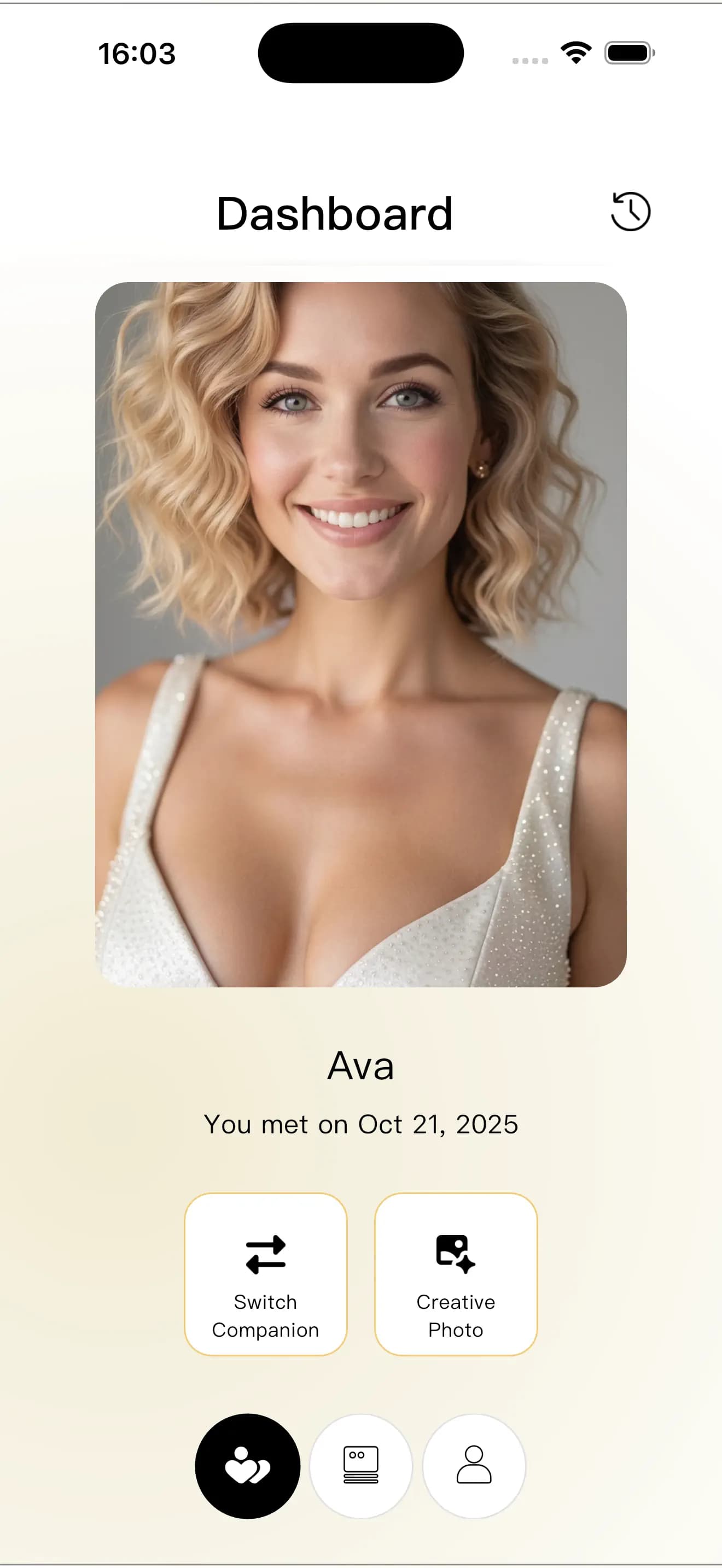
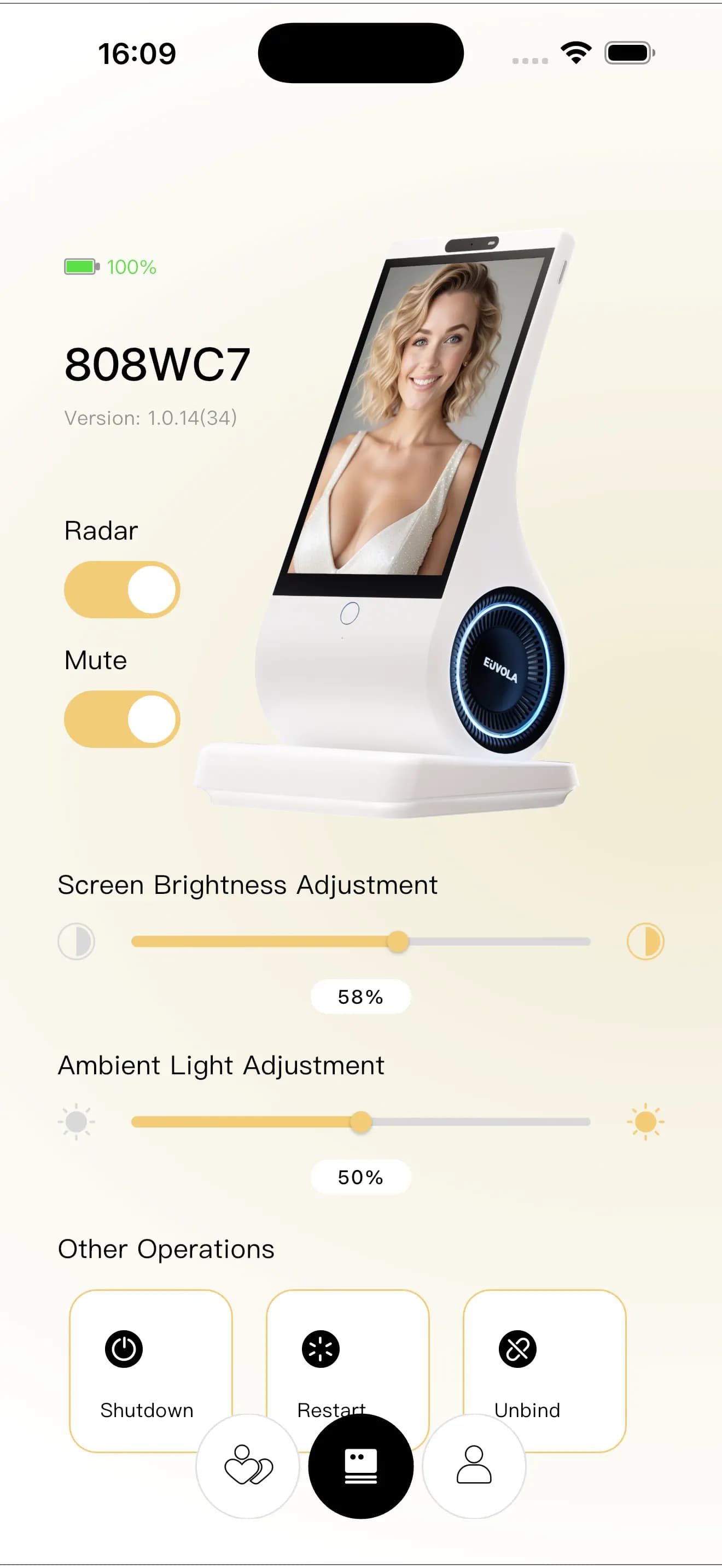
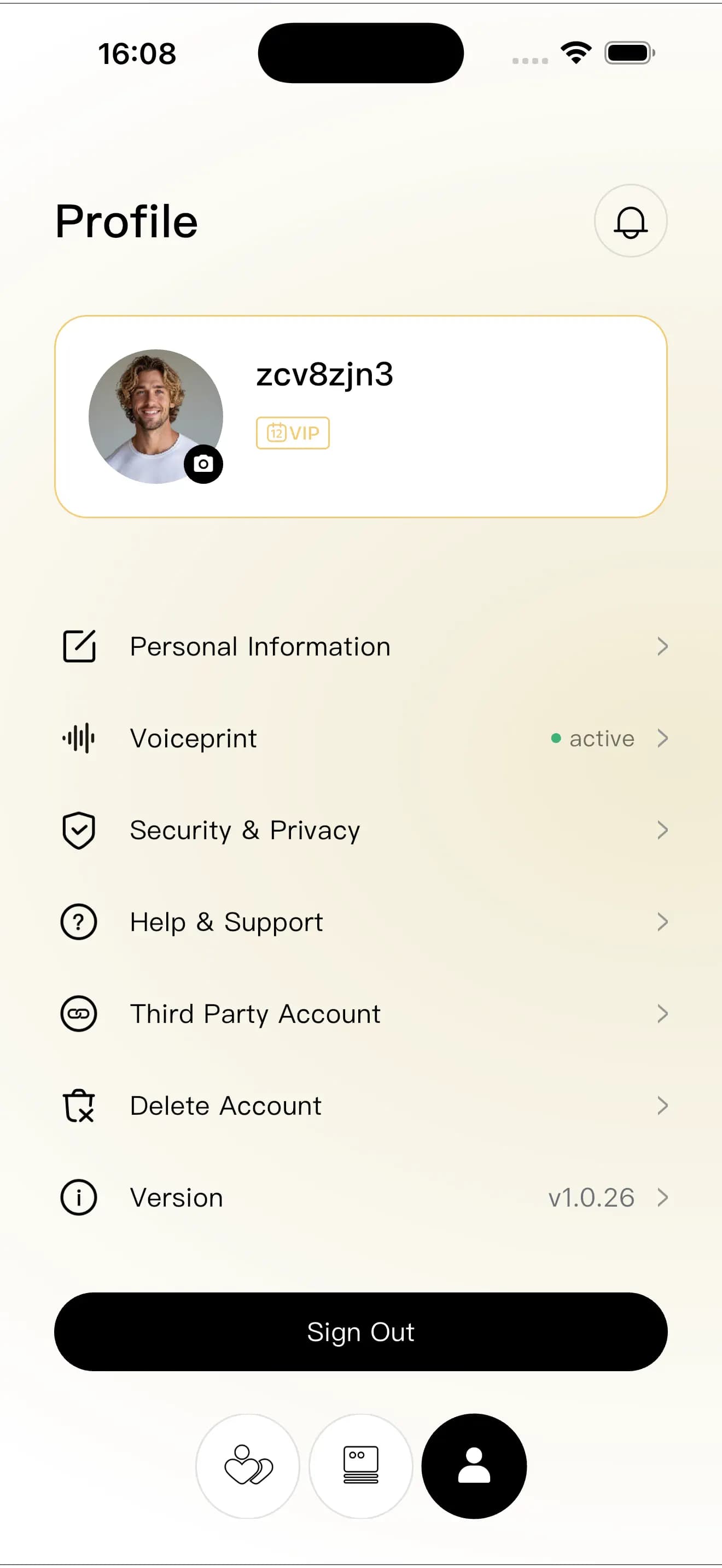
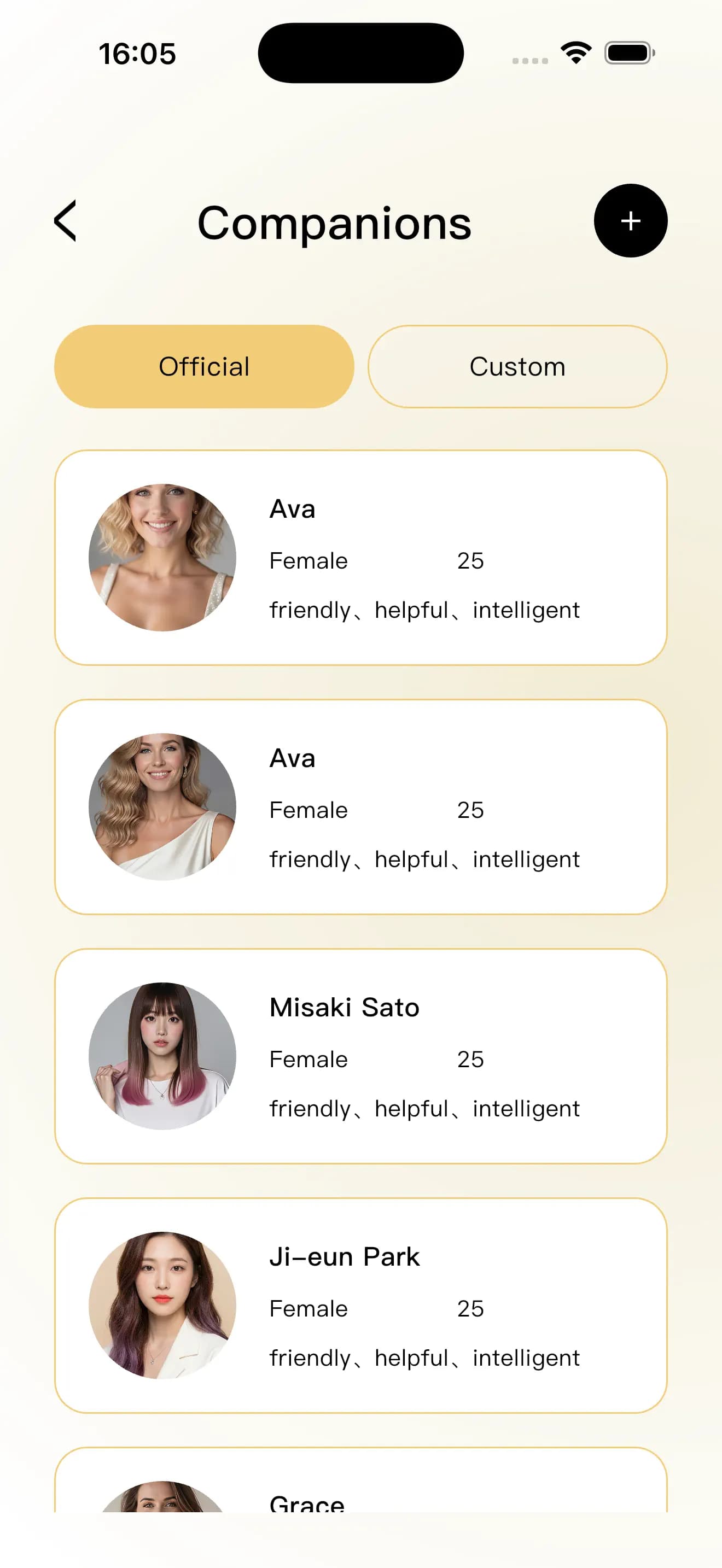
Première installation
Allumez Euvola et gardez à portée de main le nom et le mot de passe de votre réseau Wi-Fi.
Ouvrez l’app, puis créez le compte qui restera associé à cet Euvola ou connectez-vous.
Suivez les indications à l’écran de l’appareil, puis scannez le code lorsqu’il apparaît.
Sélectionnez ou créez un Compagnon, terminez les quelques étapes affichées, puis poursuivez sur Euvola.
Assistance
Le guide couvre l’alimentation, le Wi-Fi, l’association, les boutons et les solutions les plus courantes. Pour nous écrire, indiquez le nom de l’appareil et joignez une photo de l’écran.
Discord est un espace facultatif pour échanger et suivre l’actualité du produit. Il n’est pas nécessaire pour installer ou utiliser Euvola.
L’app sert à installer et à gérer un appareil Euvola. Les conversations avec votre Compagnon ont lieu sur Euvola.
L’App Store nécessite iOS 13.0 ou version ultérieure sur iPhone et iPadOS 13.0 ou version ultérieure sur iPad. Sur Android, Google Play vérifie la compatibilité de votre appareil.
Non. L’app sert à l’installation, à la gestion des Compagnons et aux réglages de l’appareil. Les conversations vocales ont lieu sur Euvola.
Le premier QR code affiché au démarrage ouvre la page de téléchargement de l’app. Une fois Euvola connecté au Wi-Fi, un autre QR code d’association apparaît. Dans l’app, ouvrez « Bind Device » ou « Scan to Bind », puis scannez ce second code.
Sur certaines versions, « Connect to Hotspot » est une étape temporaire. Une fois l’app installée, ne scannez plus le premier QR code de téléchargement. Attendez qu’Euvola soit en ligne, puis utilisez « Bind Device » pour scanner le QR code final. Si la boucle continue, mettez l’app à jour et envoyez à l’assistance une courte vidéo des deux écrans.
Une réinitialisation d’usine ne dissocie pas l’appareil de son compte. Connectez-vous au compte d’origine, supprimez ou dissociez Euvola, puis recommencez avec « Bind Device » depuis le nouveau compte. Si le compte d’origine n’est plus accessible, contactez l’assistance Euvola.
Demandez un nouveau code et utilisez le plus récent. S’il n’arrive pas, vérifiez l’adresse saisie ainsi que le dossier des courriers indésirables. Si le nouveau code ne fonctionne toujours pas, contactez l’assistance Euvola depuis l’adresse utilisée pour créer le compte.
Non. Les Compagnons sont associés à votre compte Euvola et aux données cloud, et non uniquement au téléphone ou à l’appareil. Reconnectez-vous avec le même compte. Certains réglages devront peut-être être ajustés à nouveau, et une réinitialisation ne dissocie pas le compte.
Euvola prend actuellement en charge 22 langues : chinois, anglais, japonais, coréen, allemand, français, espagnol, portugais, russe, arabe, hindi, indonésien, thaï, vietnamien, malais, néerlandais, suédois, finnois, polonais, tchèque, grec et italien. Les fonctions sont les mêmes dans chaque langue, mais la reconnaissance peut varier selon l’accent, le débit, le bruit ambiant, la distance et la connexion réseau.
Préparez une photo nette de face que vous êtes autorisé à utiliser, un échantillon vocal d’au moins 10 secondes (environ 30 secondes sont recommandées) ou une voix officielle, ainsi qu’une description du personnage. Les vidéos ne sont pas prises en charge. La génération prend généralement environ 30 minutes.
La limite temporaire dépend des créations récentes, pas du nombre de Compagnons actuellement enregistrés. Supprimer un Compagnon ne réinitialise pas la limite. Réessayez après 24 heures ; si le message persiste, contactez l’assistance.
Mettez l’app du téléphone à jour dans l’App Store ou sur Google Play. Euvola reçoit ses mises à jour logicielles et micrologicielles par Internet. Lorsqu’une mise à jour est proposée, suivez les instructions dans l’app et laissez l’appareil alimenté et connecté au Wi-Fi.