
配对设备
第一次设置时,用 App 扫描 Euvola 屏幕上的配对码,完成设备连接。

Euvola App
在手机上完成设备配对、选择或创建陪伴角色,并调整屏幕、灯光和声音设置。
陪伴对话在 Euvola 设备上进行。
App 中的控制功能
初次设置和日常调整在 App 里完成;与陪伴角色的对话在设备上进行。
第一次设置时,用 App 扫描 Euvola 屏幕上的配对码,完成设备连接。
可以选择官方角色,也可以按自己的想法设置外貌、性格和背景故事。
在手机上调节屏幕亮度、氛围灯、音量和其他设备选项。
集中查看个人资料、语言、隐私、帮助和账号设置。
当前 App 界面
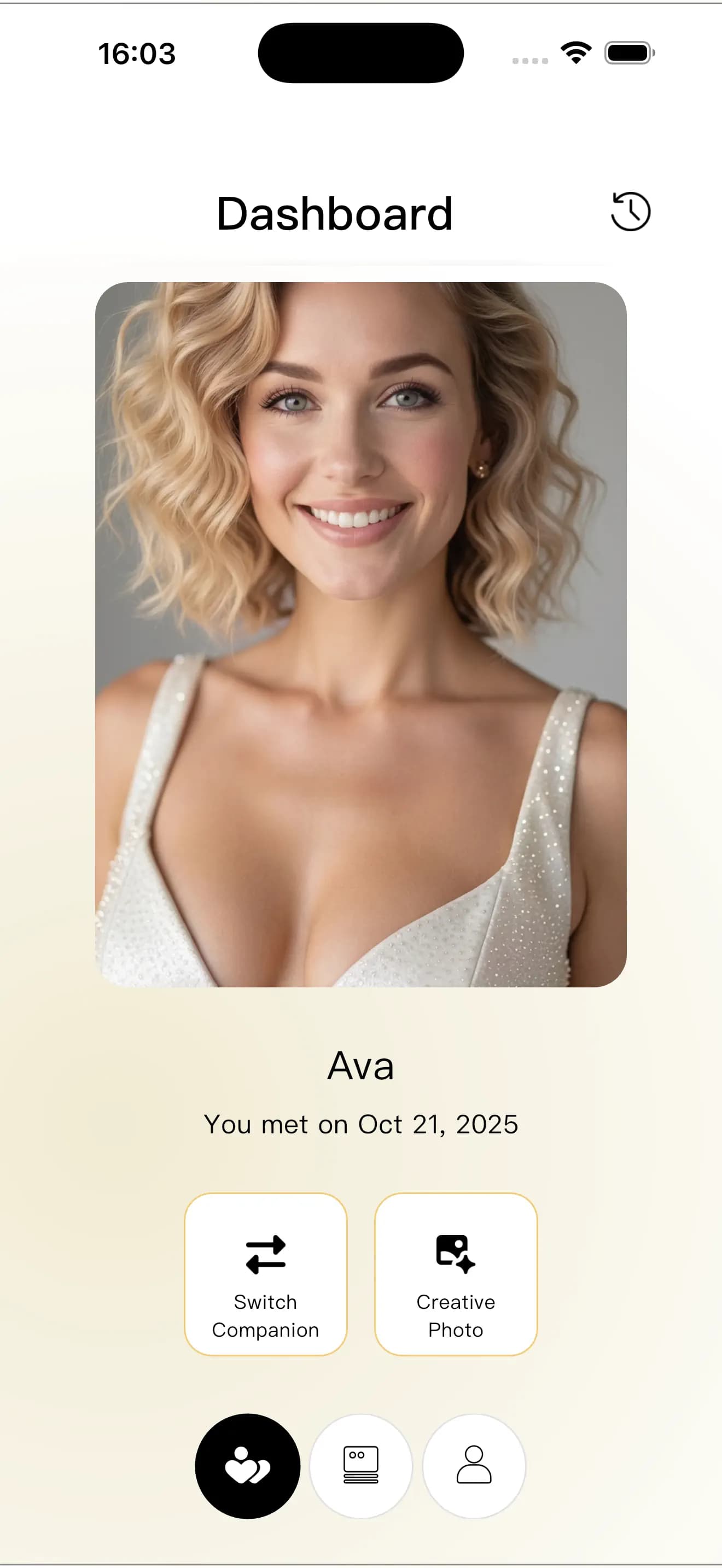
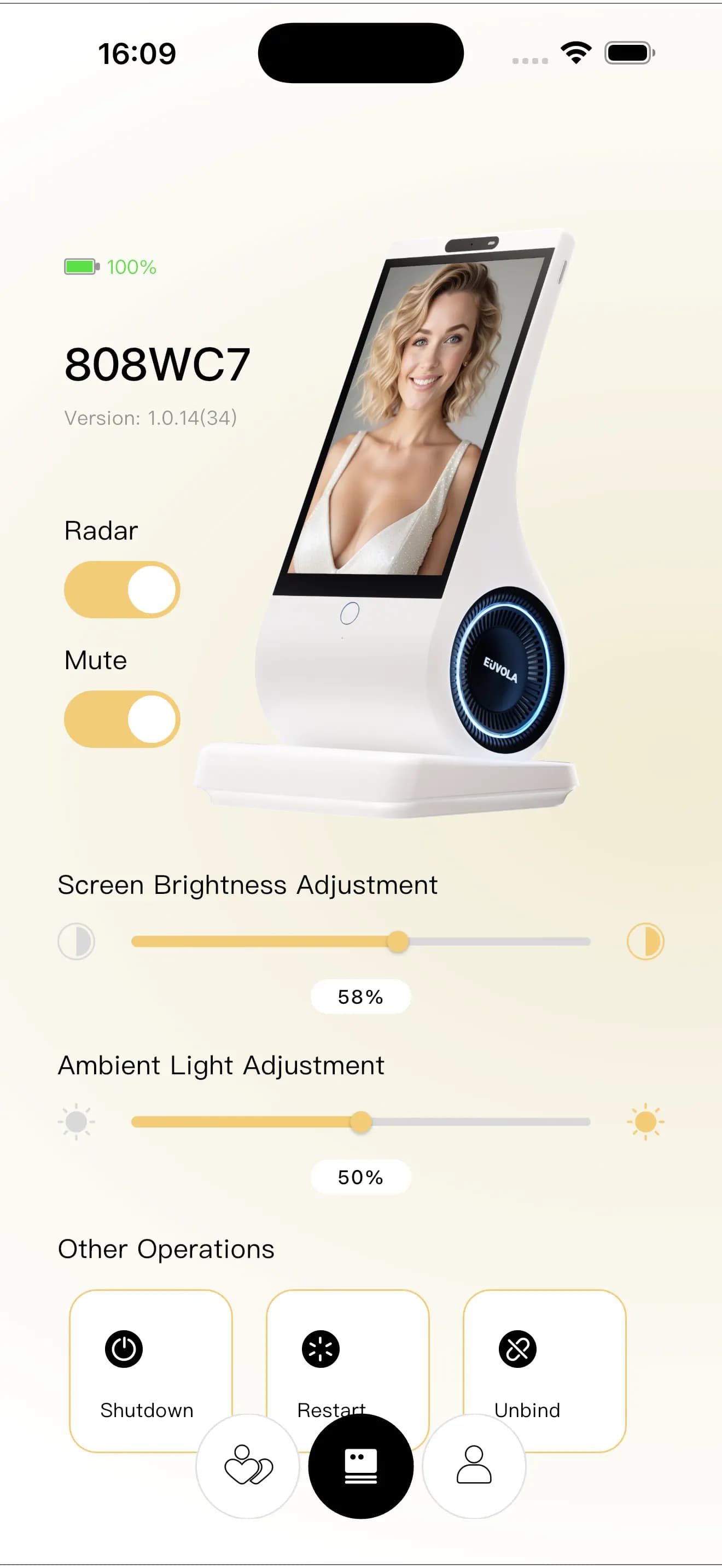
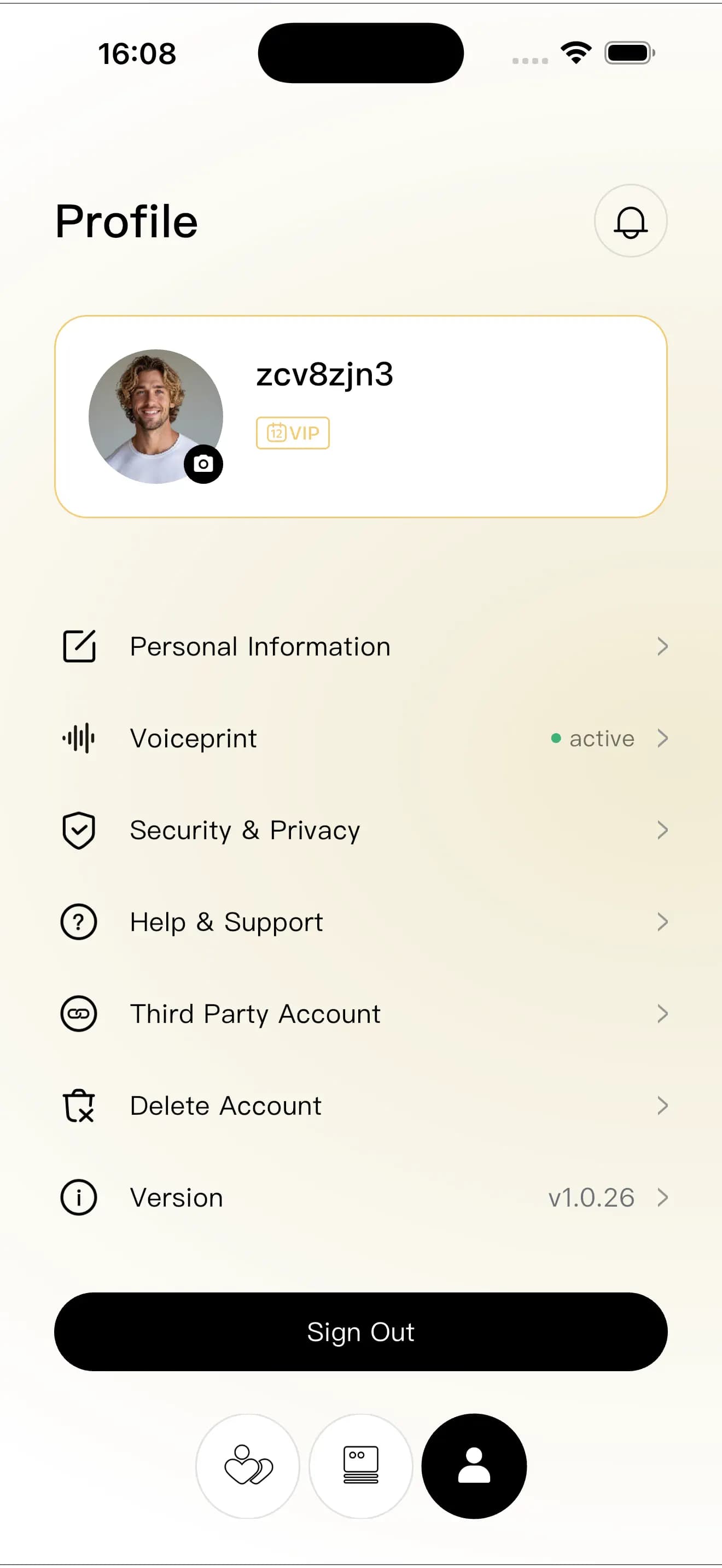
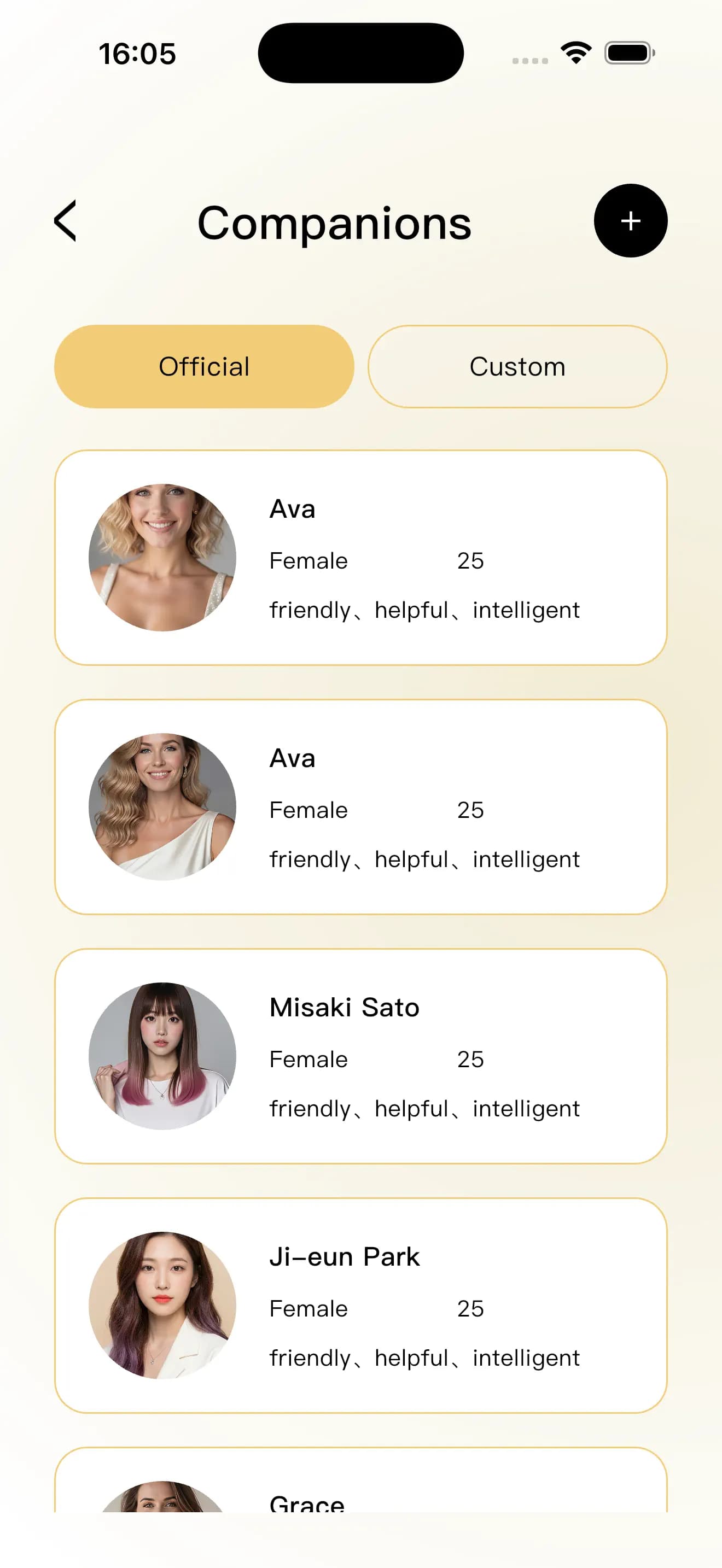
首次设置
开始前,请让 Euvola 保持开机,并准备好家里的 Wi-Fi 名称和密码。
打开 App,注册或登录一个之后会继续用于这台 Euvola 的账号。
按照设备屏幕提示操作,出现配对码后用 App 扫描。
选择或创建角色,完成屏幕上的剩余步骤,然后回到 Euvola 开始交流。
技术支持
手册里包含供电、Wi-Fi、配对、实体按键和常见故障处理。如果仍无法解决,请在邮件中写明设备名称,并附上当前屏幕照片。
App 用于初始化和管理 Euvola 设备。与陪伴角色的完整对话体验在 Euvola 设备上进行。
iPhone 需要 iOS 13.0 或更高版本,iPad 需要 iPadOS 13.0 或更高版本。Android 设备请以 Google Play 显示的兼容结果为准。
不可以。App 用于初始化、角色管理和设备设置;语音对话在 Euvola 设备上进行。
开机后最先出现的二维码只用于下载 App。Euvola 成功连接 Wi-Fi 后,会显示另一个配对二维码。请在 App 中打开“Bind Device”或“Scan to Bind”,扫描第二个二维码。
部分软件版本会暂时显示“Connect to Hotspot”。安装 App 后,不要反复扫描最初的下载二维码;请继续完成联网,再通过“Bind Device”扫描最终配对码。如果仍回到同一页面,请先更新 App,并将设备屏幕和手机 App 的短视频发送给支持团队。
恢复出厂设置不会解除账号绑定。请先登录原账号,在 App 中移除或解绑设备,再用新账号重新绑定。如果无法登录原账号,请联系 Euvola 客服。
请重新获取验证码,并使用最新收到的一封。如果没有收到,请检查邮箱地址是否填写正确,并查看垃圾邮件目录。新验证码仍无法使用时,请使用注册邮箱联系 Euvola 客服。
不会。角色与 Euvola 账号和云端数据关联,并不只保存在手机或单台设备上。请使用同一账号重新登录;部分设备设置可能需要重新调整,而且重置设备不会自动解绑账号。
Euvola 当前支持 22 种语言:中文、英语、日语、韩语、德语、法语、西班牙语、葡萄牙语、俄语、阿拉伯语、印地语、印尼语、泰语、越南语、马来语、荷兰语、瑞典语、芬兰语、波兰语、捷克语、希腊语和意大利语。各语言的功能一致,但识别效果可能受口音、语速、环境噪音、距离和网络状态影响。
需要一张你有权使用的清晰正面照片、一段至少 10 秒的声音样本(建议约 30 秒)或官方声音,以及人物描述。目前不支持上传视频素材,通常约 30 分钟完成生成。
临时创建限制按近期生成次数计算,不是按当前保留的角色数量计算。删除角色不会立即重置限制,请等待 24 小时后再试;如果提示仍然存在,请联系客户支持。
手机 App 通过 App Store 或 Google Play 更新。Euvola 会通过网络接收软件和固件更新;有更新时,请按照 App 中的提示操作,并保持设备通电和 Wi-Fi 连接。