デバイスをペアリング
初回設定時にEuvolaの画面に表示されるコードを読み取り、アプリと接続します。


Euvolaアプリ
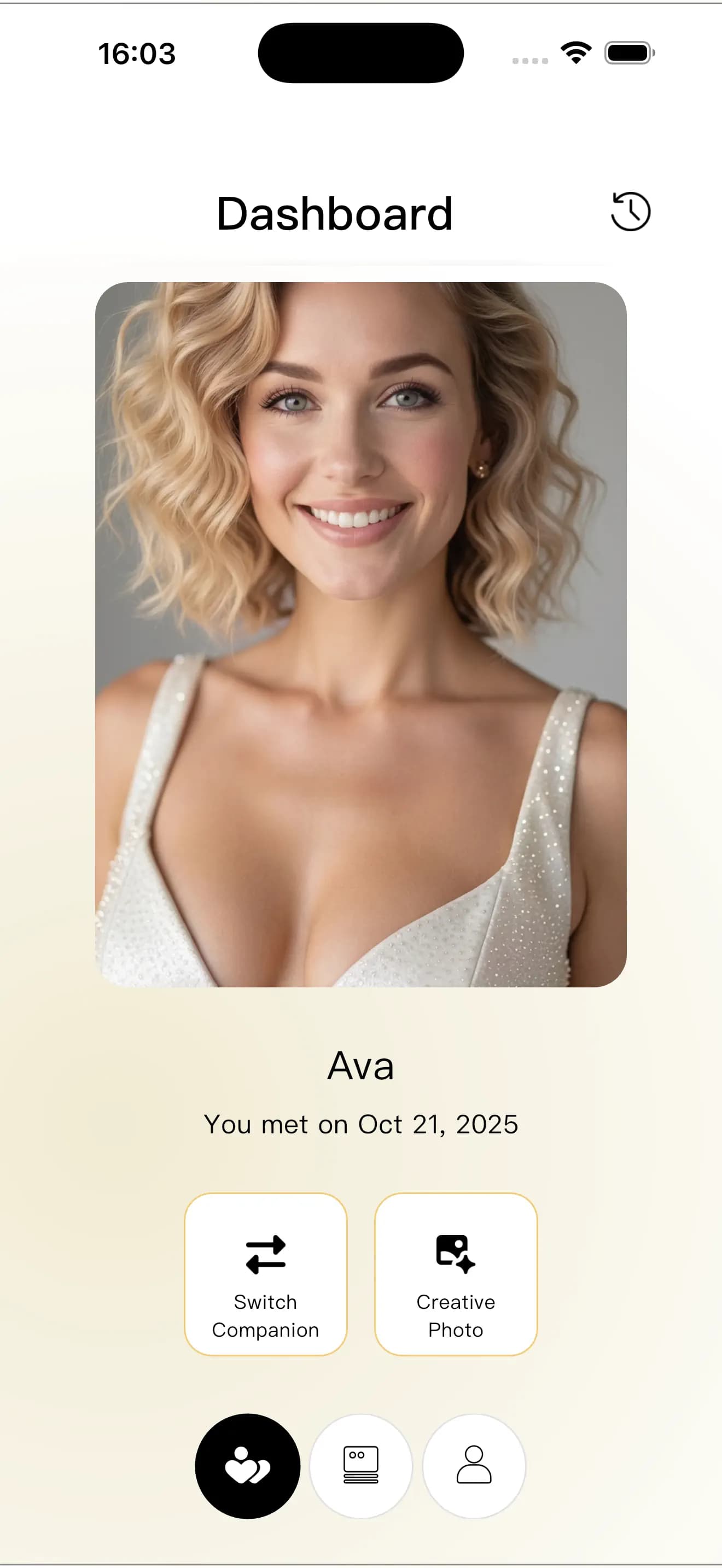
デバイスをペアリングし、コンパニオンを選択または作成して、画面、ライト、音量をスマートフォンから調整できます。
コンパニオンとの会話はEuvola本体で行います。
アプリでできること
初期設定と各種調整はアプリで行い、コンパニオンとの会話はEuvola本体で行います。
初回設定時にEuvolaの画面に表示されるコードを読み取り、アプリと接続します。
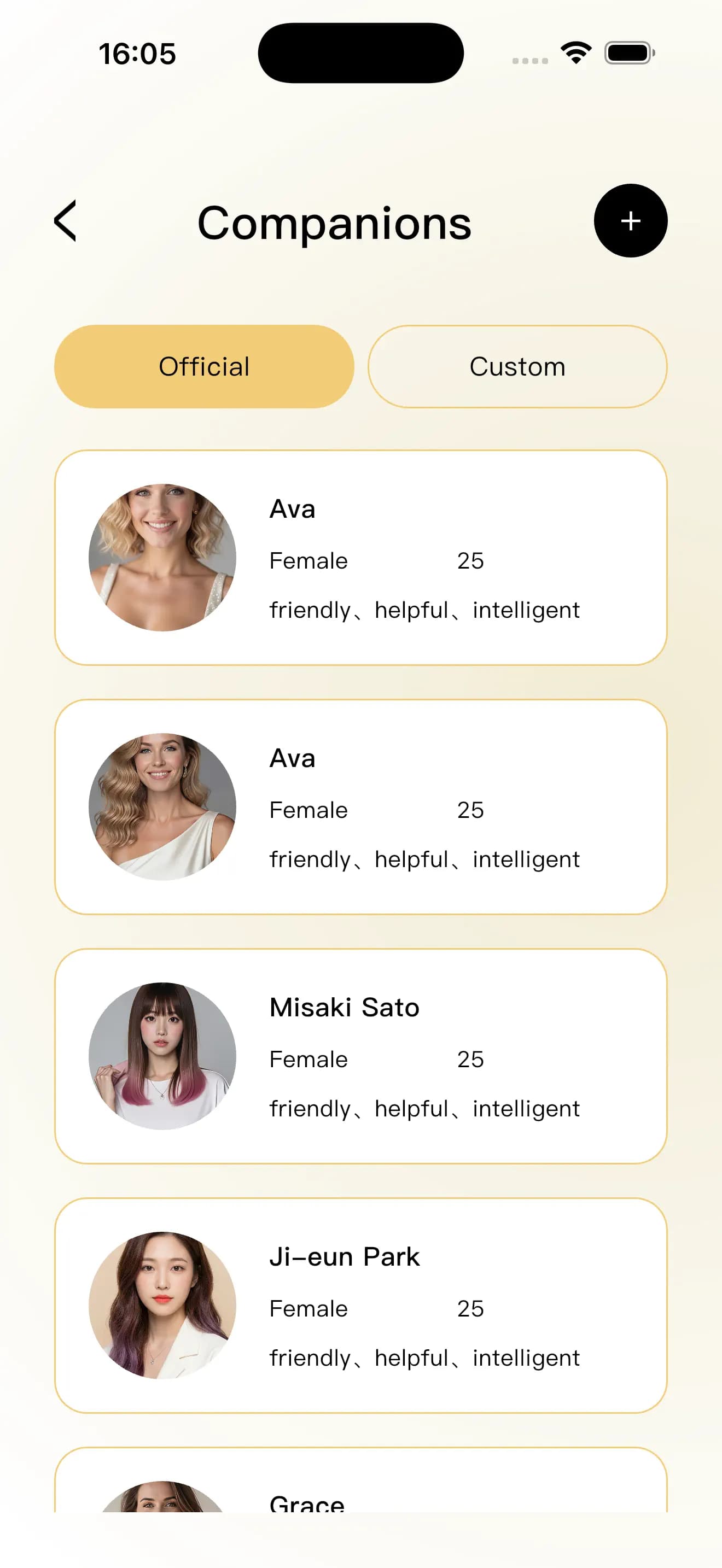
用意されたコンパニオンを選ぶほか、見た目、性格、背景を自分好みに設定できます。
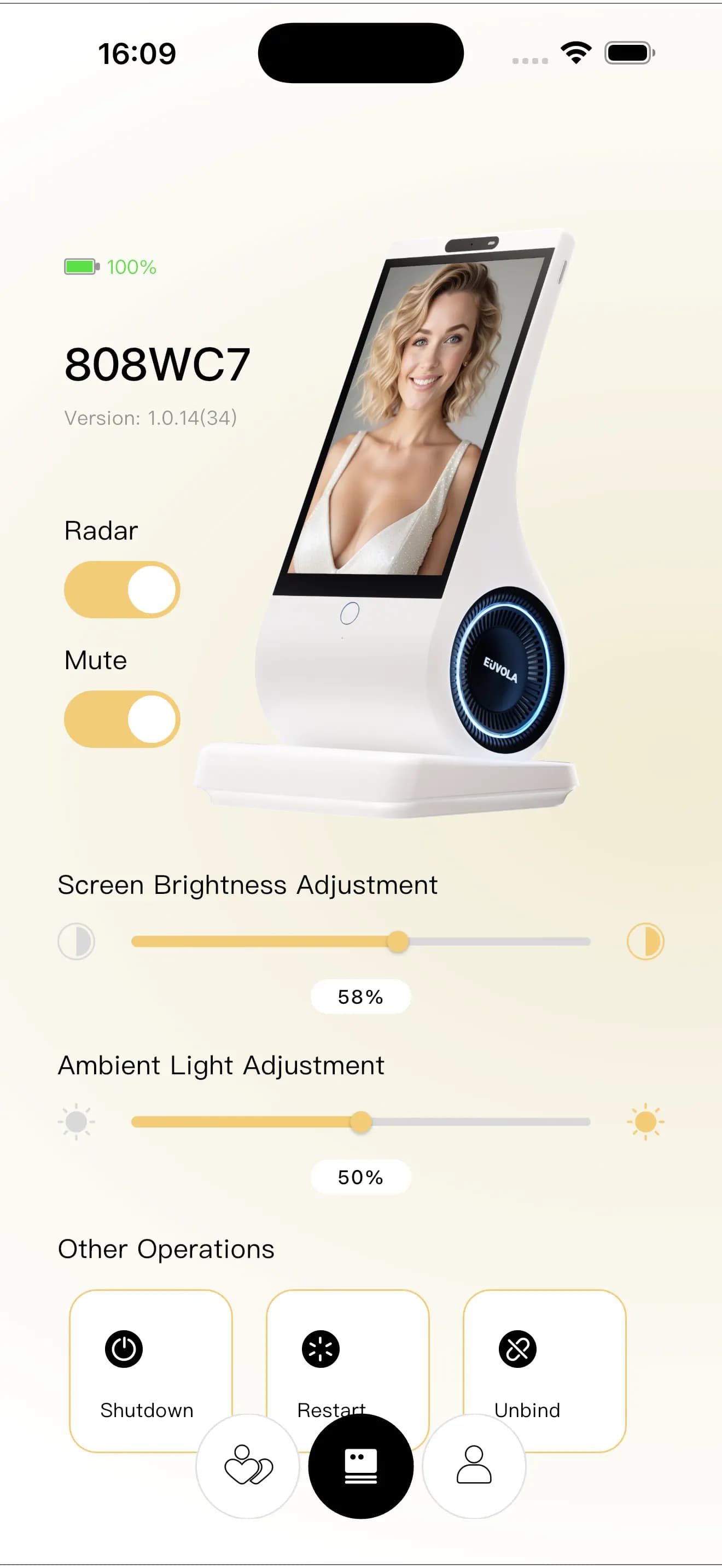
画面の明るさ、アンビエントライト、音量などをスマートフォンから調整できます。
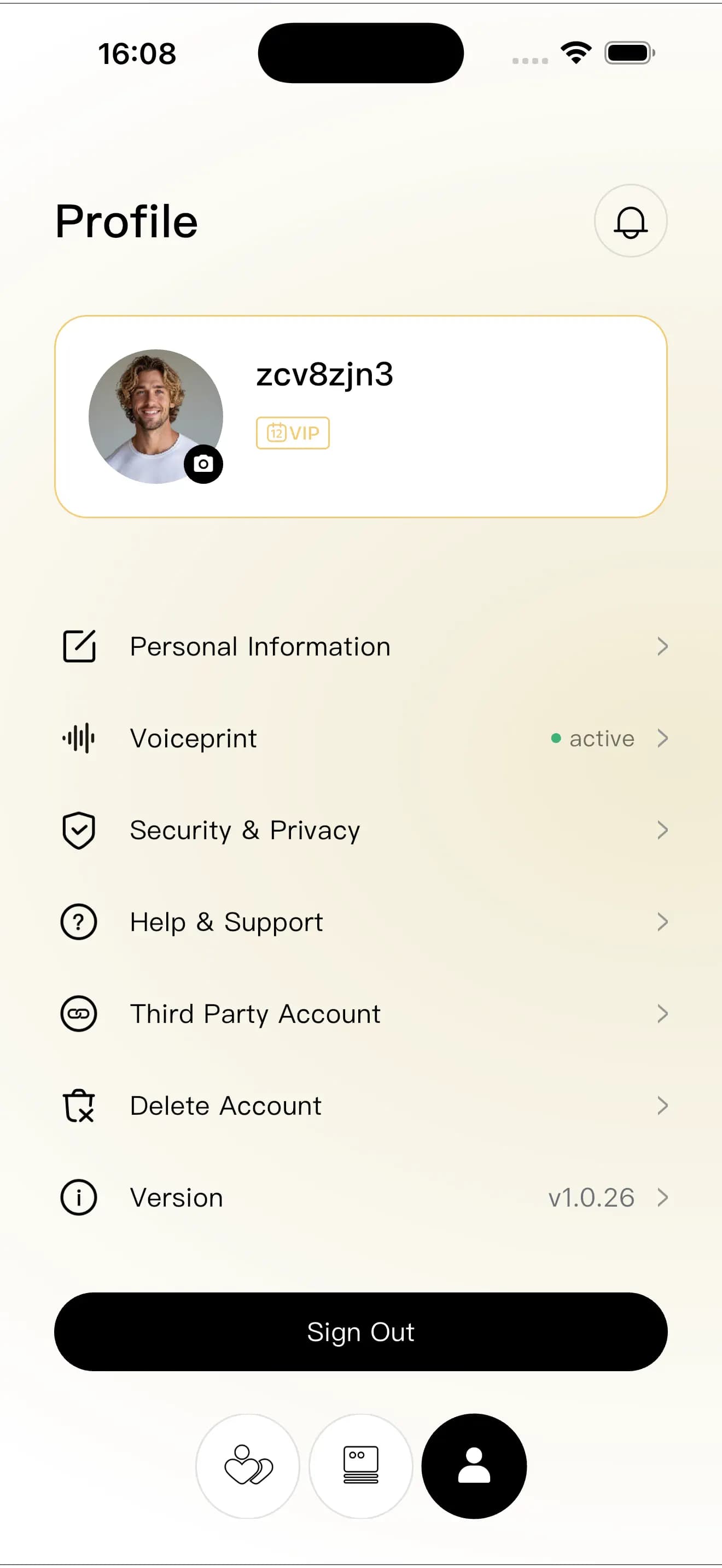
プロフィール、言語、プライバシー、ヘルプ、アカウント情報を確認できます。
現在のアプリ画面
初回設定
Euvolaの電源を入れ、ご自宅のWi-Fi名とパスワードを用意してから始めてください。
アプリを開き、このEuvolaで継続して使うアカウントを作成するか、ログインします。
Euvolaの画面を進め、コードが表示されたらアプリで読み取ります。
コンパニオンを選択または作成し、案内を完了したらEuvola本体で会話を始めます。
サポート
電源、Wi-Fi、ペアリング、物理ボタン、よくある不具合は設定ガイドで確認できます。お問い合わせの際は、デバイス名と画面の写真を添えていただくとスムーズです。
このアプリはEuvola本体の初期設定と管理に使用します。コンパニオンとの会話はEuvola本体で行います。
iPhoneはiOS 13.0以降、iPadはiPadOS 13.0以降が必要です。AndroidはGoogle Playでお使いの端末の対応状況をご確認ください。
できません。アプリは初期設定、コンパニオン管理、デバイス設定に使用します。音声での会話はEuvola本体で行います。
起動直後に表示される最初のQRコードは、アプリのダウンロード用です。EuvolaがWi-Fiに接続すると、別のペアリング用QRコードが表示されます。アプリで「Bind Device」または「Scan to Bind」を開き、2つ目のコードを読み取ってください。
ソフトウェアのバージョンによっては、「Connect to Hotspot」が一時的に表示されます。アプリをインストールした後は、最初のダウンロード用QRコードを繰り返し読み取らず、Euvolaをオンラインにしてから「Bind Device」で最後のペアリングコードを読み取ってください。繰り返す場合はアプリを更新し、本体とアプリの画面が分かる短い動画をサポートへお送りください。
工場出荷状態に戻しても、アカウントとの紐付けは解除されません。元のアカウントでログインしてEuvolaを削除または解除し、新しいアカウントから「Bind Device」をやり直してください。元のアカウントを利用できない場合はサポートへご連絡ください。
新しい確認コードを発行し、最後に届いたコードを入力してください。届かない場合はメールアドレスに誤りがないか確認し、迷惑メールフォルダもご確認ください。新しいコードでも認証できない場合は、登録に使用したメールアドレスからEuvolaサポートへご連絡ください。
消えません。コンパニオンはスマートフォンや本体だけでなく、Euvolaアカウントとクラウドデータに紐付いています。同じアカウントでログインしてください。一部の本体設定は再調整が必要な場合があり、本体のリセットだけではアカウントの紐付けは解除されません。
現在、中国語、英語、日本語、韓国語、ドイツ語、フランス語、スペイン語、ポルトガル語、ロシア語、アラビア語、ヒンディー語、インドネシア語、タイ語、ベトナム語、マレー語、オランダ語、スウェーデン語、フィンランド語、ポーランド語、チェコ語、ギリシャ語、イタリア語の22言語に対応しています。機能は共通ですが、認識精度はアクセント、話す速さ、周囲の音、距離、通信環境によって変わることがあります。
使用権のある鮮明な正面写真1枚、10秒以上の音声サンプル(30秒程度を推奨)または公式音声、人物説明を用意してください。動画素材には対応していません。生成には通常30分ほどかかります。
一時的な作成制限は、現在保存されている数ではなく、直近の生成回数を基準にしています。削除しても制限はすぐにリセットされません。24時間待ってから再度お試しください。表示が続く場合はサポートへご連絡ください。
スマートフォンのアプリはApp StoreまたはGoogle Playから更新します。Euvola本体はインターネット経由でソフトウェアとファームウェアを更新します。更新の案内が表示されたらアプリの指示に従い、完了まで電源とWi-Fi接続を維持してください。