EUVOLA 入门手册

第一次使用,从这里开始

把 Euvola 和手机放在一起,按顺序完成通电、联网、绑定和选择伴侣。每一步都会说明成功后的屏幕状态,确认后再继续。

整个设置过程需要 Euvola、手机和可用的家庭 Wi-Fi。

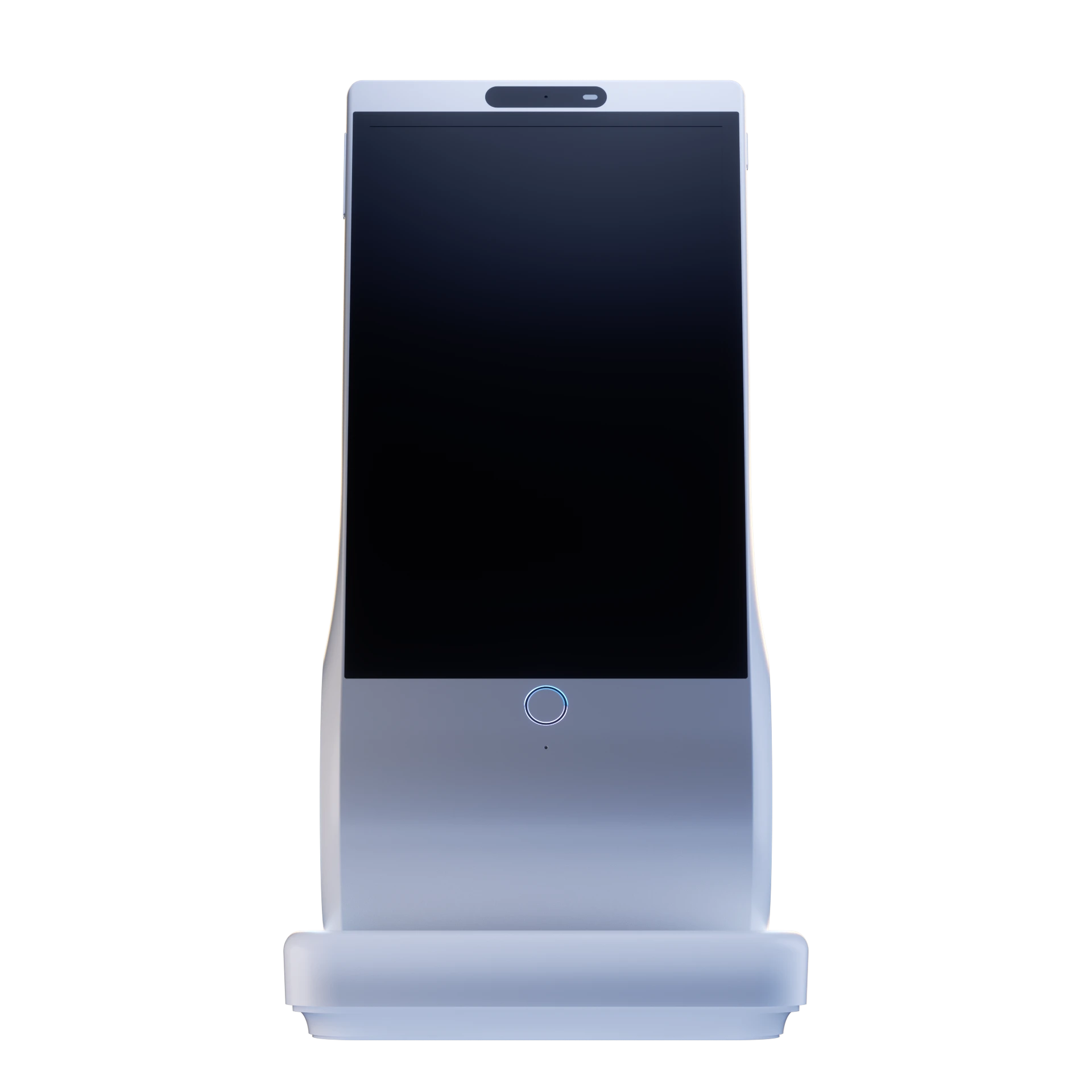
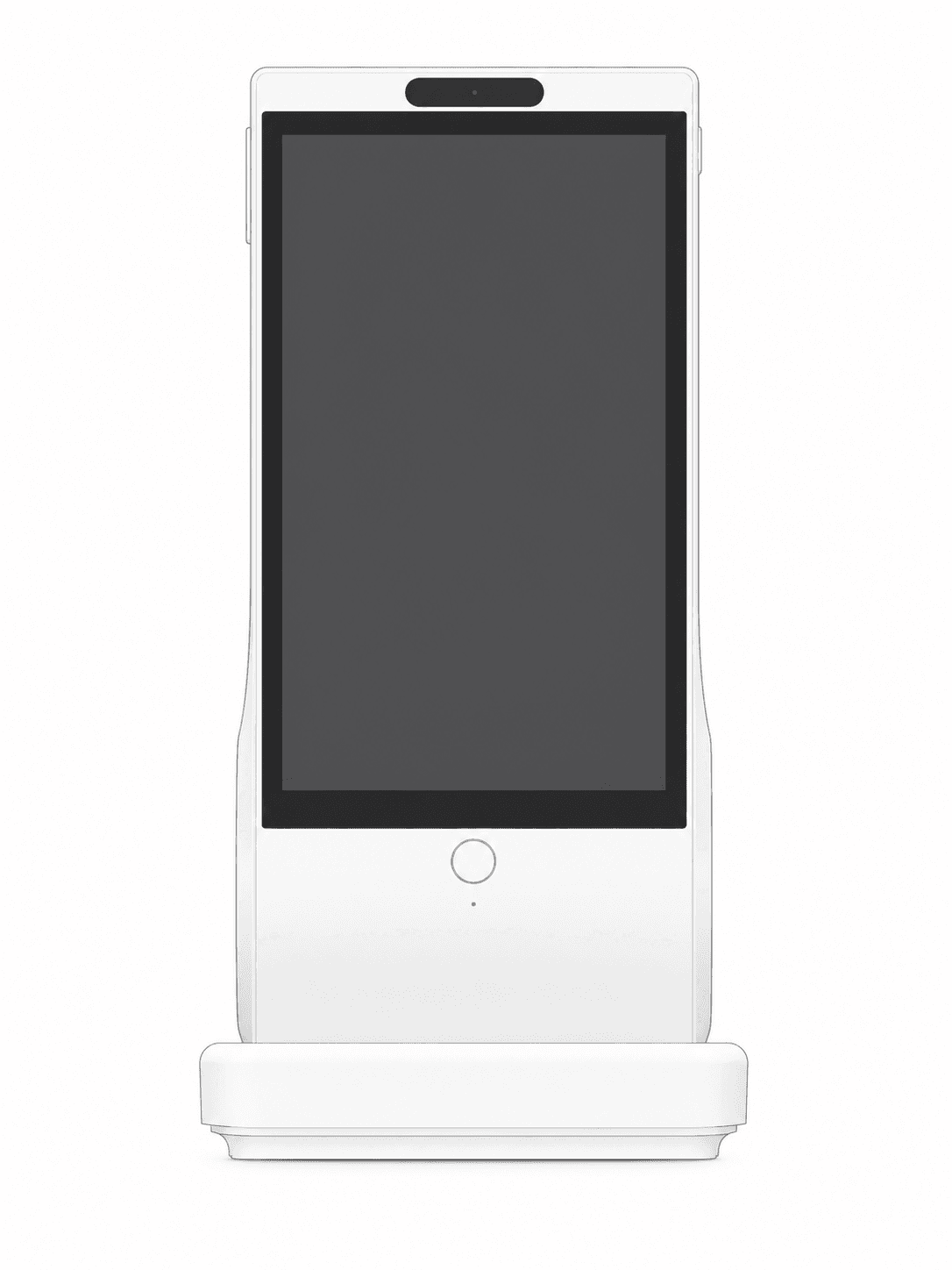
Euvola AI 陪伴设备正面图

先把这些放在手边

01

Euvola 设备

先选一个稳定、通风、Wi-Fi 良好且靠近插座的固定位置。

02

包装内的连接线

包装内含 USB-A 转 USB-C 连接线。

03

自备电源适配器

包装内不含电源适配器,请使用符合设备标签要求、可连接 USB-A 线的适配器。

04

一部手机

用于安装 Euvola App、注册账号和扫描绑定二维码。

05

家庭 Wi-Fi

准备好网络名称和密码。核心对话与记忆功能需要联网。

设备设置

按顺序完成 4 步

请按顺序完成,并在进入下一步前确认当前屏幕状态。

01

连接电源,安装 Euvola App

先让设备进入初始引导,再在手机上准备好账号。

在 Euvola 上

  1. 1将附送连接线的 USB-C 一端连接 Euvola,USB-A 一端连接自备电源适配器。
  2. 2接通电源并开机,等待屏幕显示 Euvola App 下载二维码。
  3. 3App 安装并登录后,回到设备,按一下 HOME 键继续。

在手机上

  1. 1用手机相机扫描设备屏幕上的下载二维码;也可以使用下方官方商店链接。
  2. 2安装 Euvola App,注册新账号或登录已有账号。
  3. 3保持 App 登录状态,并把手机放在设备旁边。

屏幕应显示

设备屏幕进入 Wi-Fi 选择页面。

请留意

一个账号目前只支持绑定一台 Euvola。完成设置后建议保持设备开机并长期接通电源。

02

让 Euvola 连接家庭 Wi-Fi

Wi-Fi 信息直接在设备屏幕上输入,不需要先在手机系统设置里寻找 Euvola 热点。

在 Euvola 上

  1. 1在屏幕上选择你的家庭 Wi-Fi。
  2. 2仔细输入 Wi-Fi 密码并确认连接。
  3. 3保持设备通电,等待联网完成。

在手机上

  1. 1保持 Euvola App 已登录。
  2. 2如果 App 请求本地网络权限,请允许,以便后续完成设备设置。

屏幕应显示

设备屏幕自动显示用于绑定的二维码。

请留意

绑定二维码只会在设备成功联网后出现。请勿根据路由器名称猜测 Wi-Fi 频段;以设备能扫描并成功连接的网络为准。

03

在 App 中绑定设备

这一步会把当前 Euvola 与你的账号关联起来。

在 Euvola 上

  1. 1让绑定二维码完整显示在屏幕上。
  2. 2避免强光直射屏幕,以免二维码反光。

在手机上

  1. 1打开 Euvola App,进入 Devices,然后选择 Bind Device。
  2. 2允许 App 使用相机,把完整二维码放进扫描框。
  3. 3保持手机和设备联网,等待 App 显示绑定完成。

屏幕应显示

App 中可以看到 Euvola 设备,且设备显示已联网或等待选择伴侣。

请留意

恢复出厂设置不等于解绑。如果设备提示 already bound,请先在原账号中移除或解绑设备。

04

选择官方伴侣,完成第一次对话

先用官方伴侣确认整套设备工作正常,自定义伴侣可以稍后创建。

在 Euvola 上

  1. 1等待屏幕显示所选伴侣。
  2. 2面对设备,用自然音量说一句完整的话。
  3. 3如果没有回应,先确认麦克风没有处于红灯常亮的静音状态。

在手机上

  1. 1在 Companion 页面选择一个官方伴侣并启用。
  2. 2确认设备已在线,再回到 Euvola 开始对话。
  3. 3完成测试后,再按需要创建自定义伴侣。

屏幕应显示

设备显示伴侣,并能完成至少一轮语音问答。

请留意

Euvola 的语音对话在设备端进行;App 主要用于设置、绑定和伴侣管理。

先做这 4 件小事

01

固定摆放并保持供电

放在稳定、通风、Wi-Fi 良好且靠近插座的位置,建议长期插着充电线使用。备用电池仅支持数小时续航。

02

调整音量与灯光

在 App 的设备页面调节音量和氛围灯亮度,让日常使用更舒适。

03

试一次麦克风静音

长按 HOME 键,确认红灯常亮;再次长按即可恢复收音。

04

再创建自定义伴侣

先确认官方伴侣可正常对话,再上传有使用权的照片、声音样本与角色描述。

设备与按键参考

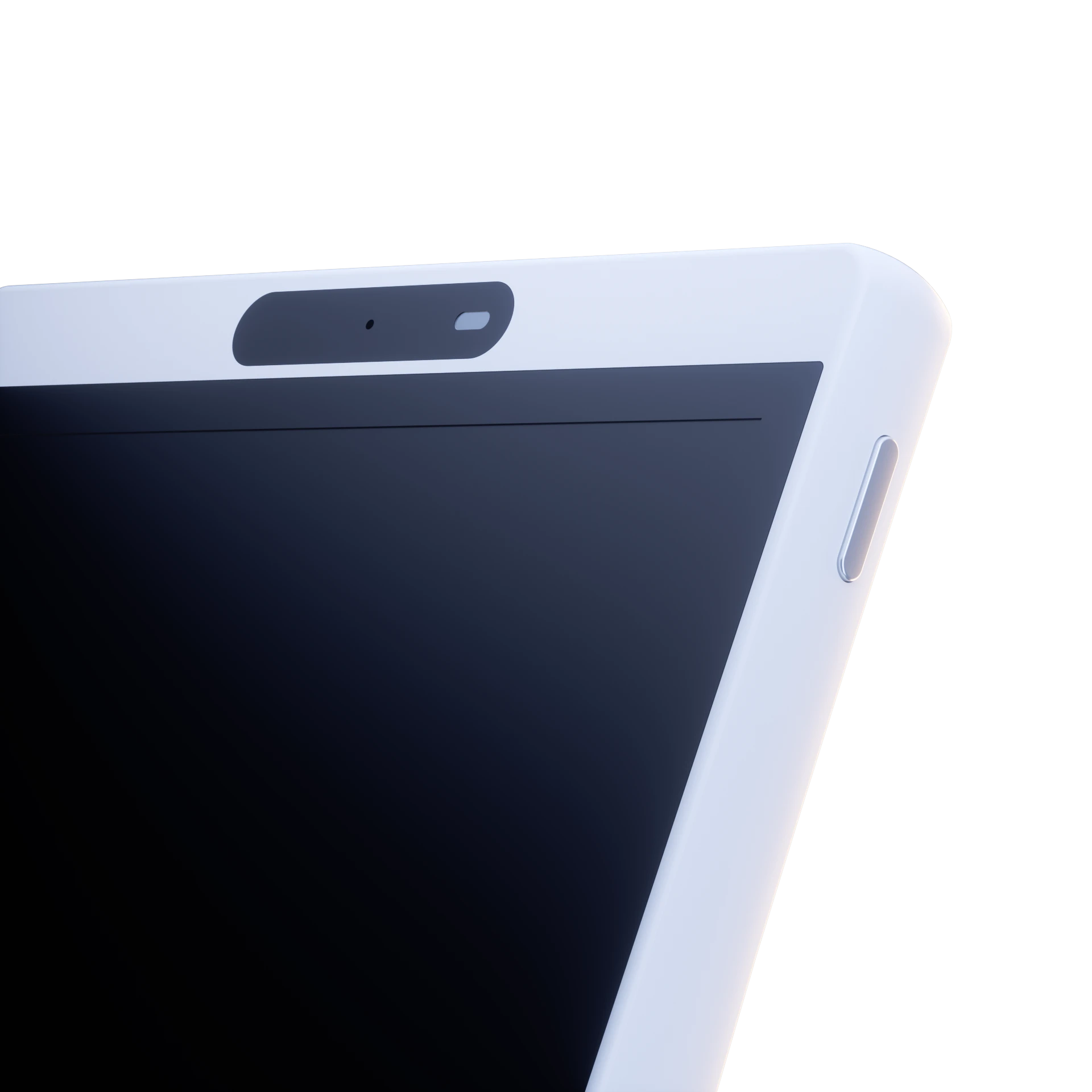
屏幕上方的黑色区域是人体存在传感器,不是摄像头。

Euvola 正面硬件位置示意
无摄像头
Euvola 顶部人体存在传感器特写

01

人体存在传感器

感知有人靠近,帮助设备自然回应;不拍照、不录像,也不识别人脸。

Euvola 8 英寸触控屏

02

8 英寸触控屏

用于选择 Wi-Fi、显示下载与绑定二维码,以及呈现你的伴侣。

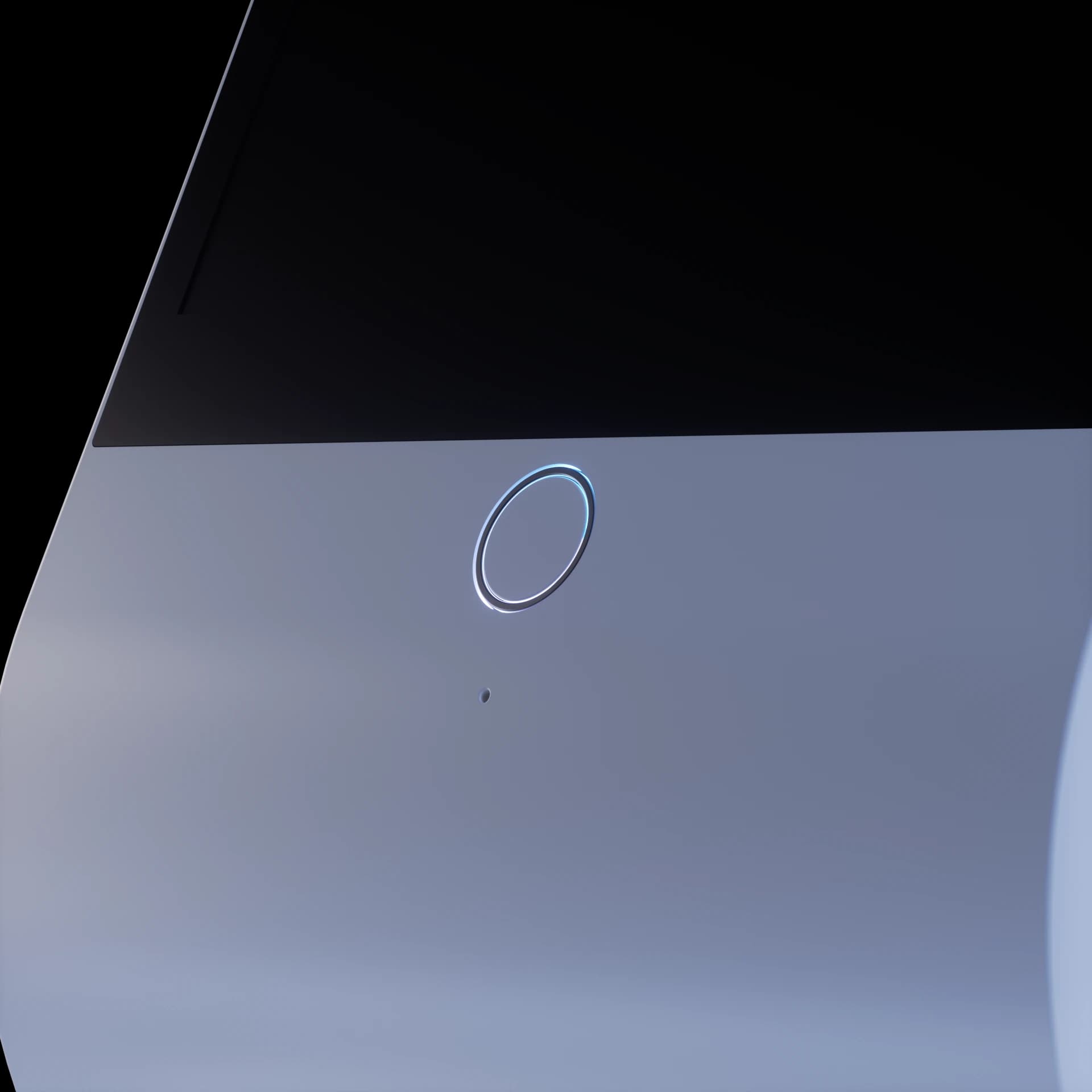
Euvola HOME 键特写

03

HOME 键

首次设置时按一下继续;聊天时按一下可让伴侣继续说,不必等你回应;长按可切换麦克风静音。
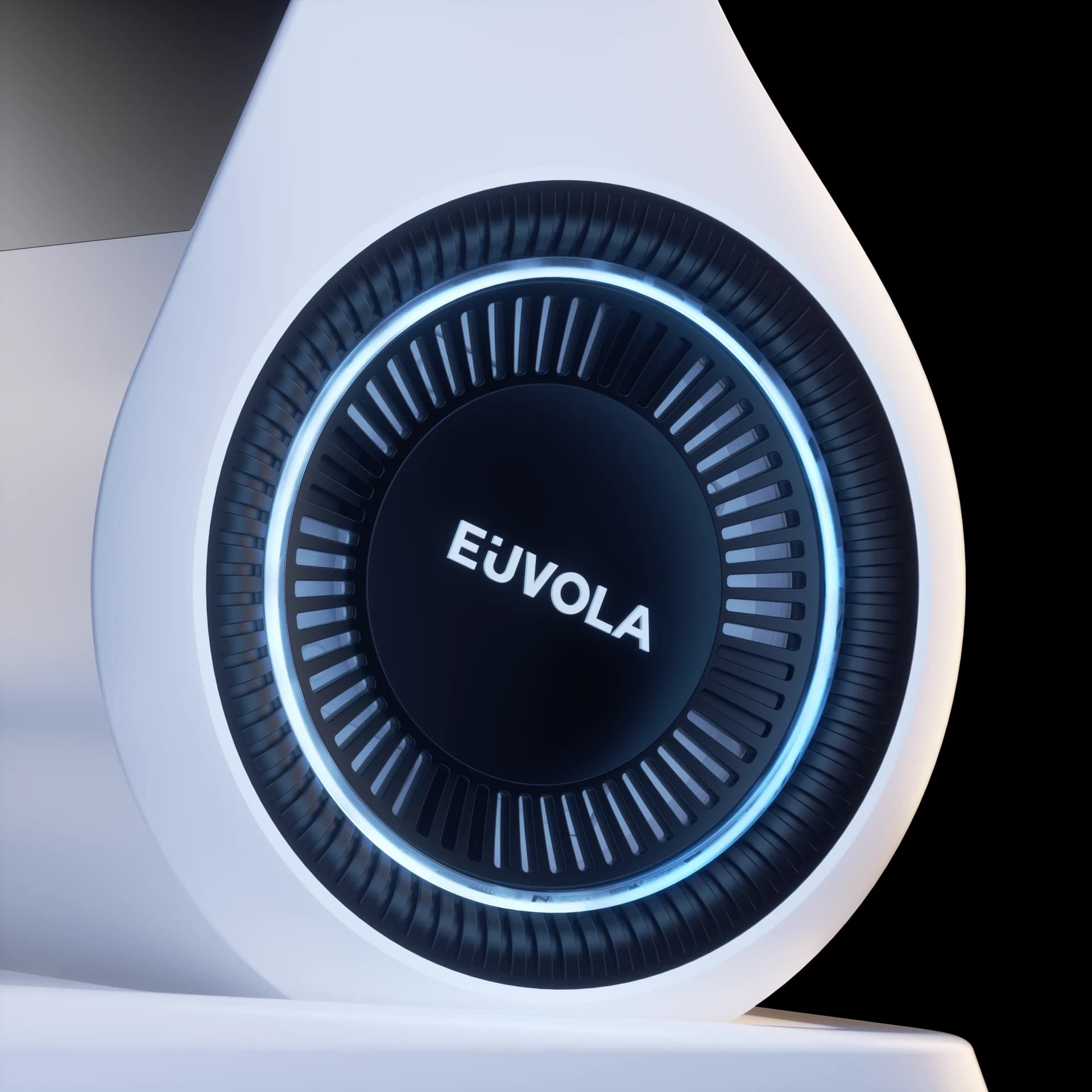
Euvola 侧面扬声器与氛围灯特写

04

立体声扬声器与氛围灯

双扬声器播放伴侣语音;灯环用于呈现设备状态与互动氛围。亮度可在 App 的设备页面调节。
物理按键与可调节底座

  1. 1

    设备左侧

    音量键

    按上方或下方按键调高或调低扬声器音量,伴侣说话时也可以直接调整。

  2. 2

    设备正面

    HOME 键

    设置时按一下继续;聊天时按一下让伴侣继续说,适合只想听、不想开口的时刻;长按可切换麦克风静音。

  3. 3

    设备右侧

    电源键

    长按用于开机;需要关机、重启或重置时,长按后按照屏幕选项操作。

  4. 4

    设备底部

    可调节底座

    底座支持调节机身角度。摆好设备后,将屏幕调到接近视线、看起来最自然的位置,获得更舒服的面对面聊天体验。

卡在哪一步,就从哪一步恢复

优先处理当前症状,不要一开始就恢复出厂设置。

01设备通电后没有反应
确认 USB-C 端与设备连接牢固,USB-A 端已接入通电的适配器。包装内不含适配器;请使用符合设备标签要求的适配器。如果仍无反应,拍下适配器标签和设备状态后联系支持。
02设备找不到家庭 Wi-Fi,或密码一直失败
确认路由器正常、密码无误,并把 Euvola 移近路由器后刷新网络列表。由于不同批次与网络环境可能不同,不要仅凭 2.4GHz 或 5GHz 名称判断;记录路由器型号和网络类型,仍失败时交给支持团队排查。
03Wi-Fi 已连接,但绑定二维码没有出现
保持设备通电并等待片刻。如果屏幕仍停留在网络页面,重新选择网络并确认密码。请拍下设备当前屏幕,便于支持团队判断是否为固件或联网状态问题。
04App 扫不出设备上的二维码
确认已允许相机权限,让二维码完整进入扫描框,并避开屏幕反光。擦净手机镜头,稍微拉开手机与屏幕的距离后重试。
05已经联网,但 App 仍反复要求设置或绑定
先把 Euvola App 更新到最新版本并重新打开。不要连续恢复出厂设置;记录 App 版本、设备屏幕状态、网络类型,并附截图或视频联系支持。
06设备提示 already bound
请登录原来绑定这台设备的 Euvola 账号,在 App 中移除或解绑设备,然后使用新账号重新选择 Bind Device。恢复出厂设置本身不会解除账号绑定。

关于设置与日常使用的 5 个问题

一定要安装 Euvola App 吗?

需要。App 用于首次设置、账号登录、设备绑定、伴侣管理、设备设置和更新。日常语音对话在 Euvola 设备上进行。

包装里有电源适配器吗?

没有。包装内含 Euvola 设备、USB-A 转 USB-C 连接线和快速入门卡;电源适配器需要自备。请使用符合设备标签要求的适配器。

需要每天关机吗?电池能用多久?

不需要每天关机。建议把 Euvola 放在固定位置并长期连接充电线使用。内置电池仅支持数小时续航,适合短时移动或临时断电备用;实际续航会随音量、亮度和使用频率而变化。

顶部黑色区域是摄像头吗?

不是。Euvola 没有摄像头。顶部是人体存在传感器,用于感知有人靠近,不拍照、不录像,也不识别人脸。

恢复出厂设置会删除伴侣和记忆吗?

伴侣与核心账号数据跟随用户账号,不只保存在单台设备上。恢复出厂设置后需要重新设置和绑定,但恢复出厂设置不等于账号解绑;如数据显示异常,请联系支持。

还是没有完成?把这些信息发给我们

发送邮件给 Euvola 支持

support@geteuvola.com

  1. 01问题发生在第几步,以及你最后看到的屏幕内容
  2. 02Euvola App 版本与手机系统版本
  3. 03Wi-Fi 网络类型与路由器型号(如可查看)
  4. 04设备屏幕的照片,或可复现问题的短视频
  5. 05设备序列号后 4 位(如方便提供)

请勿在邮件中发送 Wi-Fi 密码、账号密码或完整支付信息。

本手册更新于 2026 年 7 月 15 日